19 Jun 2026
Post by Violet
Úvod
Na mnoha telefonech s Androidem se objevuje zvláštní oprávnění: „Povolit této aplikaci zobrazovat se nad ostatními aplikacemi?“ Pro většinu lidí zní tato zpráva nejasně a dokonce trochu znepokojivě. Možná se zastavíte s prstem nad Povolit nebo Zakázat a přemýšlíte, co by se mohlo pokazit, když zvolíte špatnou možnost.
Toto nastavení určuje, jak se mohou některé aplikace zobrazovat nad ostatními aplikacemi, které používáte. Umožňuje oblíbené funkce, jako jsou chatovací bubliny, plovoucí video okna a aplikace pro ztmavení obrazovky. Současně však může být zneužito pochybnými aplikacemi, které chtějí zobrazovat agresivní reklamy nebo zkoušet složitější vizuální triky.
Pochopení toho, co „zobrazovat nad ostatními aplikacemi“ ve skutečnosti dělá, vám pomůže dělat bezpečnější volby v telefonu a vyhnout se nepříjemným problémům. Tento průvodce vysvětluje význam oprávnění, uvádí běžné příklady, popisuje bezpečnostní rizika srozumitelným jazykem a krok za krokem vás provede tím, jak toto oprávnění na vašem zařízení s Androidem zkontrolovat, povolit nebo zakázat.
Jakmile pochopíte základy, dalším krokem je přesně si rozebrat, co toto oprávnění znamená a jak se překryvy na obrazovce chovají.
Co znamená „zobrazovat nad ostatními aplikacemi“?
Výraz „zobrazovat nad ostatními aplikacemi“ zní technicky, ale myšlenka je jednoduchá, jakmile uvidíte, jak to funguje v praxi.
Základní definice srozumitelnou angličtinou
„Psaní přes jiné aplikace.“ „Objevovat se nahoře.“ „Zobrazovat se nad ostatními aplikacemi.“ Všechny tyto fráze popisují totéž: aplikace zobrazuje něco nad tím, co už je na obrazovce. Představte si to jako nalepení lepíku na stránku v knize. Pořád vidíte stránku, ale lepík je nad ní.
V Androidu může být tímto „lepíkem“ například:
- chatovací bublina nebo chatovací hlavička
- malé plovoucí video okno
- tlačítko nebo nástroj na okraji obrazovky
- tmavá vrstva, která ztlumí obrazovku
Aplikace, která má toto oprávnění, plně nenahrazuje aplikaci, kterou používáte. Jen před ni položí své vlastní malé okno.
Jak překryvy ve vašem telefonu s Androidem fungují
Android těmto prvkům „navrchu“ říká „překryvy“. Technicky je překryv speciální typ okna, které se zobrazuje nad běžnými okny aplikací. Když aplikace žádá o oprávnění „zobrazovat nad ostatními aplikacemi“, žádá Android o možnost vytvářet tato překryvná okna.
Několik klíčových bodů o překryvech:
- Překryvy obvykle nepozastaví ani nezavřou aplikaci za sebou.
- Překryv můžete často přesunout nebo zavřít, aniž byste opustili aktuální aplikaci.
- Operační systém stále řídí, která aplikace je v popředí a přijímá vaše klepnutí.
Protože překryvy sedí nad vším ostatním, Android je považuje za „speciální přístup“. Pokud jsou zneužity, mohou skrývat důležitá tlačítka nebo vás zkusit přimět klepnout na nesprávné místo.
„Zobrazovat nad ostatními aplikacemi“ vs. běžná oznámení
Toto oprávnění je velmi odlišné od normálních oznámení:
- Běžná oznámení žijí ve stavovém řádku a v liště oznámení.
- Vyskakovací („heads-up“) oznámení se krátce objeví nahoře na obrazovce, ale řídí se přísnými systémovými pravidly.
- Překryvy mohou plout kdekoli, zůstávat déle a být interaktivní.
Stručně: oznámení jsou upozornění řízená systémem, zatímco překryvy jsou vrstvy řízené aplikací, které sedí nad ostatními aplikacemi. Když už víte, co toto oprávnění dělá, pomůže podívat se na příklady z reálného světa, které na telefonu vídáte každý den.
Běžné příklady „zobrazování nad ostatními aplikacemi“ v praxi
Funkce překryvů jste pravděpodobně mnohokrát použili, aniž byste znali název oprávnění. Rozpoznání těchto příkladů usnadňuje pochopení celého konceptu.
Chatovací hlavičky, bubliny a plovoucí konverzace
Komunikační aplikace jsou nejviditelnějšími uživateli překryvného oprávnění. Mezi oblíbené příklady patří:
- Chatovací hlavičky: malé kruhové ikony, které se objevují na okraji obrazovky. Po klepnutí se otevře okno konverzace nad tím, co zrovna děláte.
- Bubliny: novější verze Androidu používají „bubliny“, které sedí nad ostatními aplikacemi a umožňují odpovídat bez úplného otevření chatovací aplikace.
Tyto funkce spoléhají na „zobrazování nad ostatními aplikacemi“, aby se zprávy mohly objevovat, zatímco prohlížíte web, sledujete videa nebo scrollujete sociální sítě. Bez přístupu k překryvům by tyto pohodlné plovoucí chatovací okenka nefungovaly.
Plovoucí video přehrávače a mini ovládání médií
Video a streamovací aplikace někdy používají překryvy, aby udržely obsah v zorném poli, zatímco děláte více věcí najednou:
- plovoucí video okna, která zůstávají viditelná v rohu obrazovky
- malá ovládání pro pauzu/přehrát a přeskakování
- mini přehrávače, které vás „následují“, když používáte další aplikace
Android má také samostatnou funkci Obraz v obraze (Picture-in-Picture), ale některé aplikace stále používají překryvy pro vlastní plovoucí přehrávače nebo ovládací panely. To je další důvod, proč tato oprávnění žádají média aplikace.
Ztmavení obrazovky, filtry modrého světla a widgety
Na překryvech jsou závislé i užitečné nástroje, například:
- aplikace na ztmavení obrazovky a filtry modrého světla pro čtení v noci
- widgety vždy navrchu, jako jsou časovače, lepíky nebo seznamy úkolů
- plovoucí zkratky nebo postranní panely pro rychlejší spouštění aplikací
Tyto nástroje musí sedět nad ostatními aplikacemi, aby mohly dělat svou práci. Bez přístupu k překryvům by nemohly zakrýt displej nebo zůstat viditelné, když používáte jiné aplikace.
Protože překryvy umožňují tolik užitečných funkcí, mnoho vývojářů žádá o tento speciální přístup. Dalším krokem je pochopit, proč aplikace žádají o toto oprávnění a jak poznat, kdy jejich důvody dávají smysl.
Proč aplikace žádají o „zobrazování nad ostatními aplikacemi“
Když instalujete nebo otevíráte novou aplikaci a objeví se výzva s požadavkem na „zobrazování nad ostatními aplikacemi“, aplikace se obvykle snaží povolit konkrétní funkci nebo uživatelský zážitek.
Pohodlí a funkce pro multitasking
Mnoho aplikací se snaží multitasking zjednodušit a snížit potřebu přepínání obrazovek. Překryvy používají k tomu, aby:
- vám umožnily odpovědět na zprávy bez opuštění aktuální aplikace,
- udržely nástroje jako kalkulačky nebo poznámkové bloky viditelné při práci,
- zobrazily rychlá ovládání pro hudbu nebo video bez otevření celé aplikace.
U těchto aplikací existuje toto oprávnění proto, aby vám ušetřilo čas a udrželo důležité ovládací prvky na dosah.
Produktivita a nástroje zpřístupnění
Některé překryvy zlepšují produktivitu a zpřístupnění napříč celým telefonem:
- Aplikace zpřístupnění mohou nabídnout lupy, tlačítka na obrazovce nebo pomocníky pro čtení.
- Produktivní aplikace mohou poskytovat plovoucí seznamy úkolů, časovače nebo připomínkové poznámky.
- Správci schránky mohou po zkopírování textu zobrazit malé bubliny.
Jde o legitimní použití a Android je povoluje pomocí nastavení „zobrazovat nad ostatními aplikacemi“, aby vám mohly pomáhat v celém systému, nejen uvnitř jedné aplikace.
Reklamní překryvy a promo vyskakovací okna
Ne všechny způsoby využití jsou ale přívětivé. Některé aplikace chtějí přístup k překryvům hlavně pro:
- celoplošné reklamy, které se objevují nad ostatními aplikacemi,
- vyskakovací bannery, které se ukazují i tehdy, když jste mimo aplikaci,
- propagační výzvy, které přerušují jiné činnosti.
Když jednoduchá hra, tapeta nebo neznámý nástroj náhle požádá o zobrazování nad ostatními aplikacemi, často to ukazuje na tento typ agresivní reklamy. To je silný důvod se pozastavit a zamyslet, než klepnete na Povolit.
Protože toto oprávnění může podporovat jak užitečné, tak otravné chování, je důležité podívat se na bezpečnostní stránku a na to, co se může pokazit při zneužití překryvů.
Je „zobrazovat nad ostatními aplikacemi“ bezpečné?
Samo o sobě není toto oprávnění automaticky nebezpečné, ale může být zneužito. Když budete vědět, co překryvné aplikace mohou a nemohou dělat, pomůže vám to rozhodnout, kdy jim důvěřovat.
Co překryvné aplikace mohou a nemohou dělat
S přístupem k překryvům mohou aplikace:
- zobrazovat okna nebo prvky nad ostatními aplikacemi,
- umístit tlačítka nebo ovládací prvky před další obsah,
- ztlumit nebo zabarvit celou obrazovku průhlednou vrstvou.
Překryvy ale automaticky neposkytují hlubší přístup. Například aplikace s překryvy nemůže:
- číst vaše zprávy nebo soubory, pokud k tomu nemá i jiná oprávnění,
- standardně zaznamenávat vaše stisky kláves, i když se vás může pokusit vizuálně oklamat,
- získat vaše bankovní údaje bez jiných citlivých oprávnění.
Překryvy jsou vizuálně silné, ale stále je omezuje širší systém oprávnění Androidu.
Bezpečnostní rizika: clickjacking a phishingové překryvy
Hlavním bezpečnostním problémem u překryvů je snaha přimět vás klepnout na něco, co jste zamýšleli jinak. Dvě častá rizika jsou:
- Clickjacking
Škodlivá aplikace by mohla umístit neviditelný překryv nad tlačítko „Potvrdit“ v jiné aplikaci a snažit se přimět vás, abyste klepli na její skryté tlačítko. Moderní verze Androidu se snaží tento typ útoku výrazně omezit, zejména v citlivých oblastech, jako jsou systémová nastavení a obrazovky s oprávněními. - Phishingové překryvy
Překryv by mohl napodobit přihlašovací obrazovku banky nebo populární aplikace a žádat vaše údaje. Pokud si nedáte pozor, můžete zadat skutečné přihlašovací údaje do falešného formuláře, který patří překryvné aplikaci.
Tyto útoky nejsou pro většinu uživatelů běžné, ale vysvětlují, proč Android označuje „zobrazovat nad ostatními aplikacemi“ jako speciální přístup.
Jak vás moderní verze Androidu chrání
Novější vydání Androidu přidávají ochrany jako:
- varovné bannery a jasnější výzvy k udělení překryvného oprávnění,
- omezení zobrazování překryvů nad citlivými systémovými dialogy,
- silnější kontroly Play Protect a kontrolu aplikací pro odhalení škodlivého chování.
Tyto vrstvy riziko snižují, ale zcela neodstraňují. Nejlepší obranou zůstává váš vlastní úsudek: dávejte přístup k překryvům jen aplikacím, kterým důvěřujete a které skutečně používáte.
Abyste se mohli rozhodovat chytře, musíte nejdřív vědět, které aplikace už toto oprávnění v telefonu mají. Následující část ukazuje, kde tento seznam najdete.
Jak zjistit, které aplikace se mohou zobrazovat nad ostatními aplikacemi
Android vám umožňuje zobrazit seznam všech aplikací s překryvným oprávněním na jednom místě. Díky tomu je snazší přístup zkontrolovat a pročistit.
Jak nastavení najít na čistém Androidu 13 a 14
Na mnoha moderních telefonech s téměř čistým Androidem, jako jsou zařízení Google Pixel, můžete:
- Otevřít Nastavení.
- Klepnout na Aplikace.
- Klepnout na Zvláštní přístup k aplikacím nebo Zvláštní přístup.
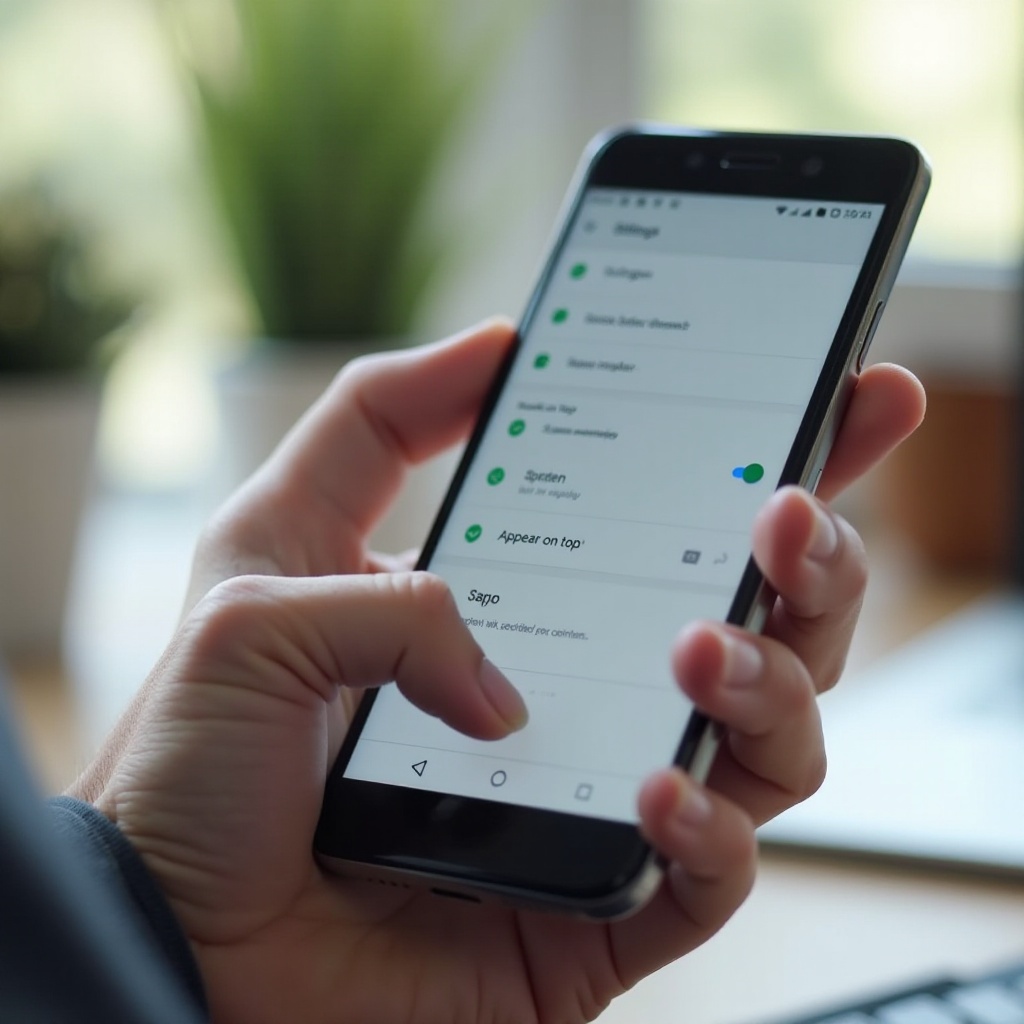
- Zvolit Zobrazovat nad ostatními aplikacemi nebo Zobrazovat navrchu.
Nyní uvidíte seznam aplikací a informaci, zda má každá aplikace povoleno kreslit nad ostatními aplikacemi.
Rozdíly u Samsungu, Pixelu a dalších značek
Různé značky mohou názvy nabídek mírně měnit, ale cesta je podobná:
- Samsung (One UI): Nastavení → Aplikace → Zvláštní přístup → Zobrazovat navrchu
- Pixel (Google): Nastavení → Aplikace → Zvláštní přístup k aplikacím → Zobrazovat nad ostatními aplikacemi
- Ostatní (OnePlus, Xiaomi atd.): Hledejte v Nastavení → Aplikace → Zvláštní přístup nebo Rozšířená nastavení
Pokud ho nemůžete najít, použijte vyhledávací pole v Nastavení a napište „zobrazovat nad ostatními aplikacemi“ nebo „zobrazovat navrchu“. Většina telefonů vás vezme přímo na správnou stránku.
Jak interpretovat seznam aplikací s přístupem k překryvům
Když uvidíte seznam, projděte si ho pomalu a zeptejte se sami sebe:
- Znám název aplikace?
- Využívám nějakou plovoucí nebo překryvnou funkci této aplikace?
- Zobrazuje tato aplikace reklamy na podivných místech?
Pokud má aplikace přístup k překryvům, ale nepoužíváte její funkce nebo vidíte podezřelé chování, naplánujte si vypnutí tohoto přístupu. V další části se dozvíte, jak toto oprávnění pro jednotlivé aplikace povolit nebo zakázat.
Jak zapnout nebo vypnout „zobrazovat nad ostatními aplikacemi“
Jakmile víte, kde se nastavení nachází, můžete přístup k překryvům ovládat pro každou aplikaci zvlášť. Tím získáte kontrolu nad tím, co se může zobrazovat nad vaší obrazovkou.
Povolení oprávnění, když o něj aplikace požádá
Když aplikace potřebuje přístup k překryvům kvůli funkci, obvykle:
- zobrazí v aplikaci obrazovku vysvětlující, proč oprávnění potřebuje,
- pošle vás na systémovou stránku „Zobrazovat nad ostatními aplikacemi“,
- požádá vás o přepnutí oprávnění na zapnuto.
Než ho povolíte:
- Přečtěte si vysvětlení v aplikaci.
- Ověřte, že důvod odpovídá hlavní funkci aplikace (například chatovací bubliny u komunikátoru).
- Pokud si nejste jistí, zkontrolujte hodnocení aplikace a pověst vývojáře.
Pokud to dává smysl a aplikaci důvěřujete, přepněte u ní Povoleno nebo Zapnuto.
Vypnutí překryvů u konkrétních aplikací, kterým nevěříte
Pro odebrání přístupu k překryvům u aplikace:
- Přejděte do nastavení Zobrazovat nad ostatními aplikacemi / Zobrazovat navrchu.
- Najděte aplikaci v seznamu.
- Klepněte na ni a přepněte Povoleno na Nepovoleno nebo Vypnuto.
Tím zabráníte aplikaci vytvářet překryvy. Může dál fungovat normálně, ale některé plovoucí funkce se už neobjeví.
Co se stane s funkcemi aplikace po vypnutí
Když vypnete přístup k překryvům:
- chatovací hlavičky nebo bubliny v komunikačních aplikacích mohou přestat fungovat,
- plovoucí widgety nebo mini přehrávače mohou zmizet,
- překryvy pro ztmavení obrazovky už nebudou zakrývat jiné aplikace.
Většina aplikací stále funguje v režimu celé obrazovky. Pokud vám nějaká překryvná funkce chybí, můžete se kdykoli vrátit a oprávnění dané aplikaci znovu povolit.
I při opatrném nastavení se někdy překryvy dostanou do konfliktu s jinými aplikacemi nebo systémem. Další část se zaměřuje na nejčastější problémy a rychlá řešení.
Řešení běžných problémů s překryvy
Překryvné aplikace mohou vytvářet konflikty s jinými aplikacemi nebo systémem. Zde jsou časté problémy a jasné kroky k jejich vyřešení.
Odstranění chyby „Zjištěn překryv obrazovky“
Tato chyba se často objeví, když:
- se pokoušíte aplikaci udělit nové oprávnění,
- jiná aplikace už má na obrazovce aktivní překryv.
Jak to opravit:
- Podívejte se po zjevně viditelných překryvech (chatovací hlavičky, aplikace na ztmavení obrazovky, plovoucí widgety).
- Dočasně tyto aplikace zavřete nebo pozastavte.
- Přejděte do Nastavení → Aplikace a zkuste oprávnění udělit znovu.
- Pokud je potřeba, zakažte přístup k překryvům u podezřelých aplikací v nastavení „Zobrazovat nad ostatními aplikacemi“.
Po udělení oprávnění můžete své překryvné aplikace znovu zapnout.
Když překryvy blokují tlačítka, klávesnici nebo dialogy
Někdy překryvy překáží:
- plovoucí bublina skrývá tlačítko „Další“ nebo „Potvrdit“,
- vrstva pro ztmavení je příliš tmavá, takže je obsah špatně vidět,
- widget sedí přímo nad oblastí klávesnice.
Jak to vyřešit:
- překryv přesuňte nebo zavřete, dokud nedokončíte úkol,
- v nastavení překryvné aplikace upravte průhlednost nebo velikost, pokud to jde,
- pokud aplikace neumožňuje překryv ovládat, zakažte jí přístup k překryvům v systémovém nastavení.
Výkon, výdrž baterie a pády aplikací
Překryvy mohou ovlivnit výkon, zejména na starších nebo slabších telefonech:
- mnoho aktivních překryvů může spotřebovávat více baterie,
- některé starší nebo špatně napsané aplikace padají, když je nad nimi překryv,
- pomalejší telefony mohou při práci s více překryvy lagovat.
Pokud zaznamenáte zpomalení nebo pády:
- Vypněte přístup k překryvům u aplikací, které používáte jen zřídka.
- Odinstalujte překryvné aplikace, které zobrazují agresivní reklamy nebo se chovají špatně.
- Po větších změnách telefon restartujte, aby se uvolnila paměť.
Jakmile vyřešíte okamžité problémy, je dobré osvojit si několik zásad, aby překryvy zůstaly užitečné, aniž by se staly bezpečnostním nebo výkonovým problémem.
Nejlepší postupy a bezpečnostní tipy pro oprávnění k překryvům
Několik jednoduchých návyků vám pomůže udržet oprávnění k překryvům pod kontrolou a sníží riziko i frustraci.
Jednoduchý kontrolní seznam pro rozhodnutí „povolit“ nebo „zakázat“
Než jakékoli aplikaci povolíte „zobrazovat nad ostatními aplikacemi“, zeptejte se:
- Rozumím tomu, proč to potřebuje?
- Je pro mě tato funkce užitečná, nebo je jen volitelná?
- Znám a důvěřuji vývojáři nebo značce?
- Má aplikace dobré recenze a mnoho stažení?
Pokud na dvě nebo tři z těchto otázek nemůžete odpovědět ano, je bezpečnější klepnout na Zakázat.
Varovné signály, kdy byste měli přístup odebrat
Zvažte vypnutí přístupu k překryvům, pokud:
- se vám z ničeho nic začnou zobrazovat reklamy nad domovskou obrazovkou nebo v jiných aplikacích,
- aplikace, kterou téměř nepoužíváte, náhle požádá o překryvné oprávnění,
- dostáváte falešně vypadající přihlašovací nebo aktualizační výzvy,
- vaše bankovní nebo bezpečnostní aplikace si na překryvy stěžují.
Tyto signály často naznačují agresivní nebo podezřelé chování, které nerespektuje vaši pozornost ani soukromí.
Jak často přezkoumávat oprávnění ke zvláštnímu přístupu
Vyplatí se každých pár měsíců zkontrolovat zvláštní oprávnění, včetně „zobrazovat nad ostatními aplikacemi“:
- Otevřete seznam Zobrazovat nad ostatními aplikacemi.
- Odeberte přístup aplikacím, které neznáte nebo už nepoužíváte.
- Totéž zopakujte u dalších zvláštních oprávnění, jako je „Instalovat neznámé aplikace“ nebo „Měnit systémová nastavení“.
Tato rychlá kontrola udrží váš telefon čistší, bezpečnější a snadněji použitelný.
Mnoho uživatelů také zajímá, jak se systém překryvů Androidu srovnává s iPhonem. Porozumění tomuto rozdílu pomůže nastavit realistická očekávání při přechodu mezi platformami.
Android vs. iPhone: Existuje ekvivalent v iOS?
Pojem „zobrazovat nad ostatními aplikacemi“ je specifický pro Android, ale iPhone používá podobné koncepty v omezenější formě.
Proč je „zobrazovat nad ostatními aplikacemi“ hlavně termín pro Android
Android umožňuje aplikacím větší svobodu v kreslení nad sebou navzájem. Díky této flexibilitě Google zavedl jasně pojmenované oprávnění: „zobrazovat nad ostatními aplikacemi“ nebo „zobrazovat navrchu“. Dává uživatelům vypínač pro tyto překryvy.
V Androidu mohou aplikace třetích stran vytvářet vlastní plovoucí widgety a panely. To je silné, ale také to přináší více rizik, proto operační systém toto oprávnění zvýrazňuje.
Jak iOS místo toho používá bannery, vyskakovací okna a obraz v obraze
Apple iOS řeší překryvy jinak:
- upozornění řízená systémem se zobrazují jako bannery nahoře pro upozornění a notifikace,
- vyskakovací dialogy se řídí přísnými návrhovými pravidly a nejde o plné překryvy aplikací,
- Obraz v obraze (Picture-in-Picture) je zabudovaný v systému pro podporované video aplikace.
Aplikace třetích stran nemohou volně vytvářet libovolné překryvy nad ostatními aplikacemi jako v Androidu. To omezuje jak kreativní funkce, tak potenciální zneužití.
Co by měli vědět uživatelé přecházející z iPhonu na Android
Pokud jste přešli z iPhonu na Android:
- očekávejte, že více aplikací bude žádat o „zobrazování nad ostatními aplikacemi“ kvůli extra funkcím,
- pamatujte, že je to běžné u chatovacích bublin, plovoucích nástrojů a aplikací na ztmavení obrazovky,
- používejte výše popsaná nastavení a kontrolní seznamy k bezpečnému řízení tohoto oprávnění.
S tímto kontextem můžete dělat chytřejší rozhodnutí o přístupu k překryvům a udržet telefon zároveň produktivní i bezpečný.
Závěr
„Zobrazovat nad ostatními aplikacemi“ je silné oprávnění Androidu, které umožňuje aplikacím zobrazovat plovoucí prvky nad tím, co právě děláte. Umožňuje chatovací hlavičky, plovoucí videa, ztmavovače obrazovky a nástroje zpřístupnění, na které se mnoho uživatelů denně spoléhá. Zároveň ho ale mohou zneužít aplikace, které chtějí tlačit vtíravé reklamy nebo zkoušet složitější překryvy.
Nyní víte, co toto oprávnění znamená, jak překryvy fungují a jak najít seznam aplikací, které se mohou zobrazovat nad ostatními. Také jste viděli, jak oprávnění povolit, když to dává smysl, jak ho zakázat aplikacím, kterým nedůvěřujete, a jak opravit běžné problémy, například chybu „zjištěn překryv obrazovky“.
Nejbezpečnější přístup je jednoduchý: dávejte přístup k překryvům jen aplikacím, které znáte, kterým důvěřujete a které skutečně potřebujete. Pravidelně kontrolujte oprávnění ke zvláštnímu přístupu, sledujte varovné signály a neváhejte přístup odebrat, když se vám něco nezdá v pořádku. S trochou pozornosti můžete využít výhod překryvů a zároveň udržet svůj telefon s Androidem zabezpečený, rychlý a pod kontrolou.
Často kladené otázky
Je bezpečné povolit zobrazování zprávových aplikací nad ostatními aplikacemi?
Většina známých zprávových aplikací je bezpečná k povolení, zejména pokud jste je nainstalovali z Google Play a mají dobrá hodnocení. Funkce jako bubliny chatu a plovoucí hlavičky závisejí na přístupu k překryvu, takže jeho odepřením o tyto pohodlné funkce přijdete. Pokud aplikaci důvěřujete, rozumíte tomu, proč toto oprávnění potřebuje, a nevidíte podivné reklamy či chování, je obvykle v pořádku povolit pro zprávové aplikace „zobrazovat se nad ostatními aplikacemi“.
Mohou aplikace, které se zobrazují nad ostatními, vidět moje hesla nebo bankovní údaje?
Samotné oprávnění k překryvu neposkytuje přímý přístup k vašim heslům nebo bankovním údajům. Hlavní riziko vychází z vizuálních triků, jako jsou falešné přihlašovací obrazovky nebo neviditelná tlačítka umístěná nad těmi skutečnými. Abyste zůstali v bezpečí, neudělujte přístup k překryvu neznámým aplikacím, dávejte si pozor na neočekávané výzvy k přihlášení a omezte toto oprávnění pouze na důvěryhodné a nezbytné aplikace. Také instalujte aplikace z důvěryhodných zdrojů a nechte zapnutou ochranu Play Protect.
Měl(a) bych kvůli větší bezpečnosti vypnout „zobrazovat se nad ostatními aplikacemi“ pro všechny aplikace?
Vypnutí přístupu k překryvu pro všechny aplikace by zvýšilo bezpečnost, ale také by odstranilo užitečné funkce, jako jsou bubliny chatu, plovoucí nástroje a stmívače obrazovky. Lepším přístupem je selektivní kontrola: povolte jej důvěryhodným aplikacím, které tuto funkci zjevně potřebují, a zakažte jej aplikacím, které neznáte, nepoužíváte nebo které zobrazují dotěrné reklamy. Taková rovnováha udrží váš telefon funkční i bezpečný a zároveň omezí zbytečné riziko.