7 Oct 2026
Post by Violet
Úvod
Zmizení ikony Chrome z vašeho telefonu s Androidem může být matoucí a frustrující. Prolistujete všechny obrazovky plochy, otevřete šuplík aplikací a pořád se zdá, že je pryč. Mnoho uživatelů si myslí, že Chrome smazali nebo přišli o všechna svá data, ale ve většině případů to není pravda.
Obvykle není problém v samotném Chromu, ale v zástupci, launcheru nebo drobném nastavení, které aplikaci skryje nebo zakáže. Prohlížeč často zůstává nainstalovaný a všechny vaše záložky, historie i hesla jsou stále bezpečně uloženy ve vašem účtu Google.
Tento průvodce vás provede jasným, praktickým plánem, jak vyřešit problém „chybí ikona Chrome v Androidu“. Začnete základní kontrolou, zda je Chrome nainstalovaný, potom se naučíte, jak ikonu obnovit, aplikaci odkrýt a znovu povolit. Pokud bude potřeba, uvidíte také, jak řešit aktualizace, témata a chyby launcheru a jak zabránit tomu, aby ikona znovu zmizela.
Proč ikona Chrome na Androidu chybí
Než začnete měnit nastavení nebo znovu instalovat aplikace, měli byste pochopit, co vlastně zmizelo a co to mohlo způsobit. Když budete vědět, zda jste ztratili jen zástupce na ploše, nebo i samotný záznam aplikace, ušetří vám to čas.
Ikona vs. aplikace vs. widget: Co vlastně zmizelo?
Když lidé říkají „chybí ikona Chrome v Androidu“, mohou tím myslet různé věci:
-
Zástupce na domovské obrazovce
Toto je ikona, na kterou klepete na hlavní obrazovce. Je to jen zástupce. Jeho odstranění Chrome neodinstaluje.
-
Aplikace v šuplíku aplikací
To je úplný záznam aplikace, který se zobrazí, když otevřete šuplík aplikací. Pokud zde Chrome chybí, může být aplikace skrytá, zakázaná nebo nenainstalovaná.
-
Widget nebo speciální zástupce
Některé launchery nebo automatizační nástroje vytvářejí vlastní zástupce nebo widgety Chrome. Ty se mohou po aktualizacích nebo změně launcheru rozbít.
Pokud se Chrome stále zobrazuje v Nastavení, ale ne na domovské obrazovce, stačí zástupce znovu vytvořit. Pokud zmizel i ze šuplíku aplikací a z Nastavení, musíte ho znovu nainstalovat.
Typické situace, kdy ikona Chrome zmizí
Ikona Chrome zřídka zmizí bez důvodu. Obvykle se to stane po některé z těchto událostí:
-
Nechtěné odstranění
Možná jste ikonu dlouze podrželi a odtáhli na „Odebrat“ nebo na ikonu koše, aniž byste si toho všimli.
-
Změna nebo aktualizace launcheru
Přechod na nový launcher nebo aktualizace stávajícího může resetovat nebo přeskupit vaši domovskou obrazovku.
-
Systémová nebo Android aktualizace
Větší aktualizace někdy znovu vytvářejí mezipaměť ikon nebo resetují části launcheru, což může zástupce rozbít.
-
Skryté aplikace nebo rodičovská kontrola
Vestavěné funkce pro skrývání aplikací, rodičovská kontrola nebo pracovní profily mohou Chrome skrýt ze šuplíku aplikací i plochy.
-
Balíčky ikon, témata a aplikační nástroje pro úpravu vzhledu
Vlastní balíčky ikon nebo témata nemusí umět ikonu Chrome správně zobrazit – může být prázdná, přejmenovaná nebo chybět.
Jakmile pochopíte, jak mohla ikona zmizet, můžete začít tím nejjednodušším: zkontrolovat, zda je Chrome skutečně stále nainstalovaný ve vašem zařízení.
Krok 1 – Ověřte, že je Chrome stále nainstalovaný ve vašem telefonu
Než zkusíte složitější opravy, vždy si ověřte, že je Chrome nainstalovaný. Vyhnete se tak zbytečným továrním resetům nebo reinstalacím a ujistíte se, že vaše data z prohlížení jsou stále k dispozici.
Vyhledejte Chrome v šuplíku a seznamu aplikací
Začněte nejrychlejší kontrolou v rámci vašeho launcheru:
- Otevřete šuplík aplikací přejetím prstem nahoru na domovské obrazovce nebo klepnutím na ikonu šuplíku aplikací.
- Použijte vyhledávací pole nahoře v šuplíku a napište „Chrome“.
- Pokud váš launcher nemá vyhledávací pole, pomalu projděte celý seznam aplikací.
Pokud Chrome v tomto seznamu vidíte, aplikace je nainstalovaná a pro launcher viditelná. Chybějící ikona na domovské obrazovce je pouze problém se zástupcem, který vyřešíte v dalším kroku.
Zkontrolujte aplikaci Chrome v Nastavení Androidu
Pokud se Chrome v šuplíku aplikací neobjevuje, ověřte ho přes Nastavení:
- Otevřete Nastavení.
- Klepněte na Aplikace nebo Aplikace a oznámení.
- Klepněte na Zobrazit všechny aplikace nebo Informace o aplikaci.
- Sjeďte dolů a hledejte Chrome.
Pokud se zde Chrome zobrazí, je nainstalovaný jako systémová nebo uživatelská aplikace. Pokud se místo tlačítka Zakázat zobrazuje Povolit, je Chrome momentálně zakázaný a brzy to opravíte.
Pokud se Chrome v seznamu vůbec neobjeví, budete ho později muset nainstalovat z Obchodu Google Play. Pokud se zobrazí, dalším úkolem je obnovit ikonu na domovské obrazovce.
Krok 2 – Obnovte ikonu Chrome na domovskou obrazovku
Když aplikace existuje, ale zástupce na domovské obrazovce chybí, řešení je jednoduché: přidat nový zástupce ze šuplíku aplikací. Tento krok vyřeší většinu problémů „chybí ikona Chrome v Androidu“.
Přidejte Chrome ze šuplíku aplikací na domovskou obrazovku
Jak vrátit Chrome zpět na domovskou obrazovku:
- Otevřete šuplík aplikací.
- Najděte v seznamu Chrome.
- Dlouze podržte ikonu Chrome, dokud neucítíte vibraci nebo neuvidíte malé menu.
- Přetáhněte ikonu na požadované místo na domovské obrazovce.
- Pusťte prst, abyste ikonu pustili.
V některých launcherech se při dlouhém podržení zobrazí malé vyskakovací menu. Pokud uvidíte možnost jako Přidat na plochu nebo Přidat na domovskou obrazovku, klepněte na ni.
Připněte Chrome do doku pro rychlý přístup
Abyste měli Chrome vždy snadno po ruce, připněte ho do doku (spodní řada aplikací):
- Podívejte se na svůj dok a rozhodněte, kterou aplikaci používáte nejméně.
- Tuto aplikaci v doku dlouze podržte a přetáhněte ji na plochu, abyste uvolnili místo.
- Znovu otevřete šuplík aplikací.
- Dlouze podržte Chrome a přetáhněte ho dolů do doku.
- Umístěte ho na pozici, která je pro váš palec nejpohodlnější.
Pokud Chrome v šuplíku aplikací vůbec nevidíte, může být skrytý launcherem. Další krok ukazuje, jak ho odkrýt.
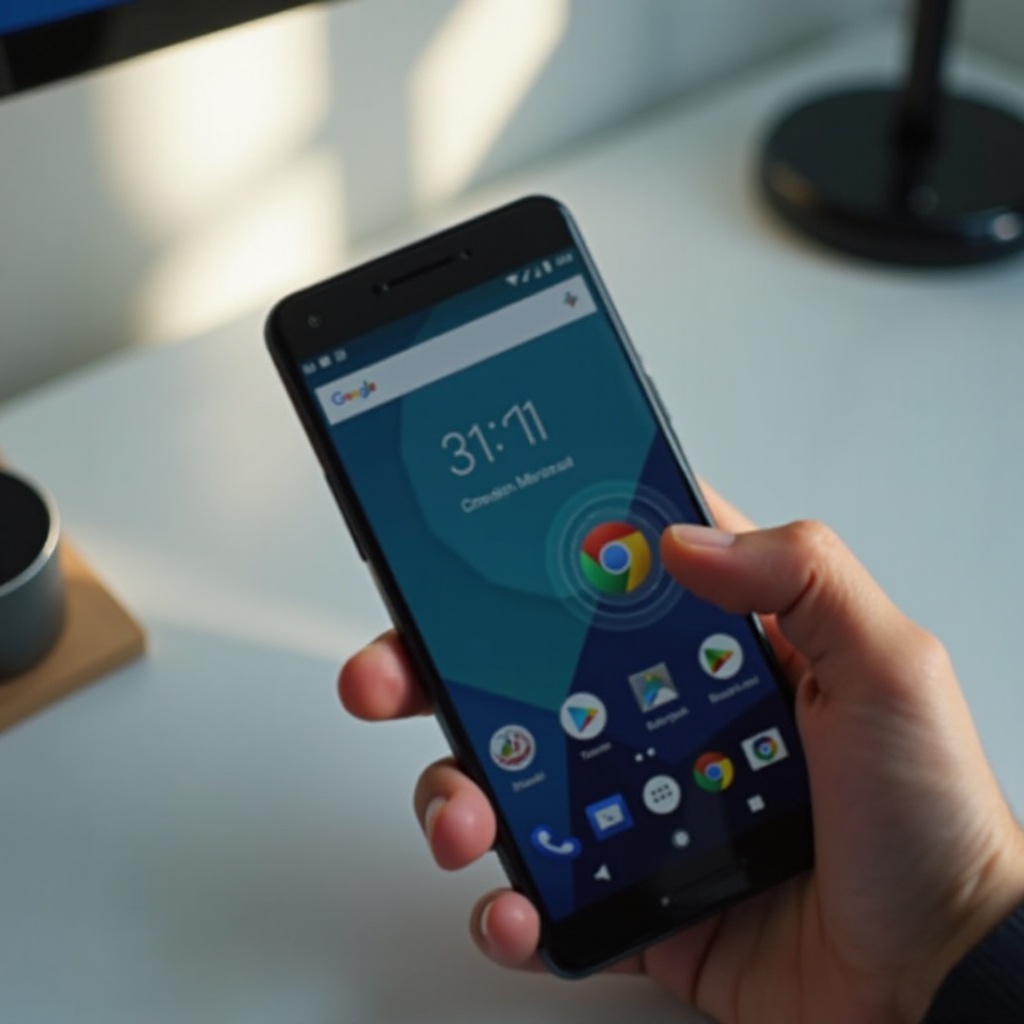
Krok 3 – Odhalte Chrome v nastavení launcheru
Mnoho launcherů dnes nabízí funkci skrytých aplikací. Pomáhá udržet plochu přehlednou nebo skrýt citlivé aplikace, ale Chrome může být skrytý i omylem.
Najděte skryté aplikace v oblíbených výchozích launcherech
I když se menu mezi značkami liší, postup je podobný:
- Dlouze podržte prázdné místo na domovské obrazovce.
- Klepněte na Nastavení domovské obrazovky, Nastavení nebo podobnou možnost.
- Hledejte menu jako Skrýt aplikace, Skryté aplikace nebo Nastavení šuplíku aplikací.
- Klepněte na něj a zobrazí se seznam skrytých aplikací.
Pokud se v tomto seznamu Chrome zobrazuje se zaškrtnutím nebo je zvýrazněn jako skrytý, vysvětluje to problém chybějící ikony. Odškrtněte ho, aby se vrátil do šuplíku aplikací.
Odhalte Chrome na telefonech Samsung, Pixel a dalších Android telefonech
Zde je několik tipů pro konkrétní značky:
- Samsung (One UI)
- Dlouze podržte domovskou obrazovku a klepněte na Nastavení.
- Klepněte na Skrýt aplikace na domovské a aplikační obrazovce.
- Najděte Chrome. Pokud je vybraný, klepněte na něj, aby se zrušil výběr.
-
Klepněte na Hotovo.
-
Google Pixel (Pixel Launcher)
Výchozí Pixel Launcher obvykle nemá vestavěnou funkci skrývání aplikací. Pokud tu Chrome chybí, příčina spíše souvisí se zakázáním, aktualizacemi nebo uživatelskými profily. Můžete pokračovat dalšími kroky.
-
Další značky a launchery třetích stran
Většina launcherů funguje podobně: otevřete jejich nastavení, najděte sekci Skryté aplikace nebo Zámek aplikací a ujistěte se, že Chrome není skrytý.
Pokud se Chrome ani po tomto neobjeví, může být aplikace zakázaná na úrovni systému. Další část se zaměřuje na její znovu povolení.
Krok 4 – Znovu povolte Chrome, pokud byl zakázaný
Když je aplikace zakázaná, Android ji skryje z launcheru a zabrání jejímu spuštění. Chrome může být zakázaný omylem nebo kvůli zásadám zařízení, což vypadá, jako by zmizel.
Jak se Chrome v Androidu zakáže
Chrome může být zakázaný z několika důvodů:
- Otevřeli jste Nastavení > Aplikace, klepli na Chrome a dali Zakázat, aniž byste věděli, co to dělá.
- Pracovní profil, systém správy mobilních zařízení (MDM) nebo aplikace rodičovské kontroly Chrome zakázaly.
- Některé „debloat“ nebo optimalizační nástroje zakazují systémové aplikace kvůli úspoře místa nebo baterie.
Zakázaná aplikace Chrome se už nezobrazuje v šuplíku aplikací a staré zástupce nemusí fungovat.
Zapněte Chrome zpět v obrazovce informací o aplikaci
Jak Chrome znovu povolit:
- Otevřete Nastavení.
- Klepněte na Aplikace nebo Aplikace a oznámení.
- Klepněte na Zobrazit všechny aplikace.
- Sjeďte dolů a klepněte na Chrome.
- Pokud uvidíte tlačítko Povolit, klepněte na něj.
- Počkejte pár vteřin a pak zkontrolujte šuplík aplikací, jestli se ikona Chrome objevila.
Jakmile je Chrome povolený, můžete ho znovu přidat na domovskou obrazovku i do doku. Pokud se ikona stále chová zvláštně nebo mizí po aktualizacích, může být problém spojený s aktualizacemi, tématy nebo balíčky ikon, což probíráme dál.
Krok 5 – Opravte problémy s ikonou Chrome způsobené aktualizacemi a tématy
Systémové aktualizace, aktualizace launcheru, témata a vlastní balíčky ikon mohou měnit, jak se ikony načítají a zobrazují. Někdy zástupce rozbijí nebo to vypadá, jako by Chrome chyběl.
Android a systémové aktualizace, které rozbíjejí ikony
Po velké aktualizaci si můžete všimnout:
- Prázdných nebo šedých ikon u některých aplikací.
- Zástupců, které po klepnutí nic neudělají.
- Ikon Chrome, které místo prohlížeče zobrazují chyby.
Jak tyto problémy opravit:
-
Odstraňte nefunkční zástupce
Dlouze podržte nefunkční ikonu Chrome a zvolte Odebrat nebo ji přetáhněte do koše.
-
Vytvořte nový zástupce
Otevřete šuplík aplikací, najděte Chrome, dlouze ho podržte a přetáhněte novou ikonu na domovskou obrazovku.
-
Restartujte telefon
Podržte tlačítko napájení, klepněte na Restartovat a nechte systém znovu načíst launcher.
Pokud problém nezačal po velké systémové aktualizaci, ale po změně tématu nebo balíčku ikon, budete muset upravit nastavení přizpůsobení vzhledu.
Balíčky ikon, témata a launchery třetích stran, které schovávají Chrome
Nástroje pro personalizaci mohou někdy ikony skrýt nebo přejmenovat:
-
Balíčky ikon
Některé balíčky ikon neobsahují samostatnou ikonu pro Chrome nebo mu přiřadí zvláštní vzhled. Zkuste přepnout zpět na výchozí balíček ikon a podívejte se, jestli se ikona Chrome vrátí.
-
Témata
Témata od výrobce mohou změnit celé rozložení. Pokud Chrome zmizel po použití určitého tématu, přepněte zpět na výchozí téma v obchodě s tématy vašeho telefonu a zkontrolujte šuplík aplikací.
-
Launchery třetích stran
Launchery jako Nova Launcher, Microsoft Launcher a další mají vlastní nastavení skrytých aplikací, gest a chování ikon. Otevřete nastavení launcheru, najděte sekce jako Šuplík aplikací, Gesta nebo Skryté aplikace a ujistěte se, že je Chrome viditelný.
Pokud je Chrome stále pryč nebo se problémy pořád vracejí, může být poškozený samotný launcher. Pomůže vymazat jeho mezipaměť nebo resetovat rozložení.
Krok 6 – Bezpečně vymažte mezipaměť a resetujte rozložení domovské obrazovky
Aplikace, která ovládá vaši domovskou obrazovku a šuplík aplikací, se nazývá launcher. Když se mezipaměť nebo data launcheru poškodí, ikony mohou mizet nebo se chovat divně. Vyčištění často vyřeší zatvrzelé problémy s ikonami.
Vymažte mezipaměť launcheru bez ztráty všeho
Vymazání mezipaměti odstraní dočasné soubory, ale nesmaže rozložení domovské obrazovky:
- Otevřete Nastavení.
- Klepněte na Aplikace.
- Klepněte na Zobrazit všechny aplikace a najděte launcher (například One UI Home u Samsungu nebo Pixel Launcher u Google Pixel).
- Klepněte na Úložiště a mezipaměť nebo Úložiště.
- Klepněte na Vymazat mezipaměť.
Po vymazání mezipaměti se vraťte na domovskou obrazovku a do šuplíku aplikací a zkontrolujte, zda se ikona Chrome nyní zobrazuje správně.
Kdy a jak resetovat rozložení domovské obrazovky
Pokud vymazání mezipaměti problém nevyřeší, může pomoci resetování rozložení domovské obrazovky, ale jde o radikálnější krok:
- Otevřete Nastavení launcheru nebo domovské obrazovky.
- Hledejte možnosti jako Resetovat rozložení domovské obrazovky, Resetovat ikony aplikací nebo Obnovit výchozí rozložení.
- Při výzvě reset potvrďte.
Nezapomeňte:
- Aplikace zůstanou nainstalované, ale pozice ikon, složky a widgety se resetují.
- Po resetu si možná budete muset domovskou obrazovku znovu uspořádat.
Až se rozložení resetuje, otevřete šuplík aplikací, ověřte, že se Chrome zobrazuje, a umístěte ho na požadované místo na domovské obrazovce. Pokud ikona stále mizí nebo se ukazuje jen v určitých režimech, je čas otestovat konflikty s aplikacemi třetích stran pomocí Nouzového režimu.
Krok 7 – Použijte Nouzový režim k diagnostice problémových aplikací
Nouzový režim dočasně zakáže všechny aplikace třetích stran a načte jen systémové aplikace. Pomůže vám zjistit, zda nějaká jiná aplikace, téma nebo nástroj způsobuje problém „chybí ikona Chrome v Androidu“.
Vstup do Nouzového režimu na moderních telefonech Android
Kroky pro vstup do Nouzového režimu jsou podobné u většiny Android telefonů:
- Podržte tlačítko napájení, dokud se nezobrazí nabídka napájení.
- Na obrazovce dlouze podržte Vypnout, dokud se neobjeví výzva k Nouzovému režimu.
- Klepněte na OK pro restart do Nouzového režimu.
Telefon se restartuje a v rohu obrazovky se zobrazí „Nouzový režim“. Aplikace třetích stran a jejich widgety se nenačtou.
Kontrola, zda se Chrome v Nouzovém režimu znovu objeví
V Nouzovém režimu:
- Otevřete šuplík aplikací a hledejte Chrome.
- Pokud je Chrome nyní viditelný, ale předtím chyběl, nejspíš ho nějaká aplikace třetí strany skrývá nebo narušuje.
- Restartujte telefon normálně, abyste Nouzový režim opustili.
- Zamyslete se, co jste nainstalovali nebo změnili před zmizením ikony – například launchery, balíčky ikon, čističe nebo bezpečnostní aplikace.
- Tyto aplikace postupně odinstalujte a po každé odinstalaci zkontrolujte, zda se ikona Chrome nevrátila.
Pokud se Chrome neobjeví ani v Nouzovém režimu, pravděpodobně problém nezpůsobuje aplikace třetí strany. V takovém případě byste měli Chrome aktualizovat nebo znovu nainstalovat.
Krok 8 – Znovu nainstalujte nebo aktualizujte Chrome z Obchodu Play
Když je aplikace nebo její data poškozená, může aktualizace nebo přeinstalování Chrome obnovit ikonu a opravit problémy se zástupci bez zásahů do celého systému.
Aktualizujte Chrome kvůli opravě chyb ikon a zástupců
Začněte jednoduchou aktualizací přes Google Play:
- Otevřete Obchod Google Play.
- Vyhledejte Google Chrome.
- Pokud uvidíte tlačítko Aktualizovat, klepněte na něj.
- Počkejte, až se instalace dokončí.
- Zkontrolujte šuplík aplikací a domovskou obrazovku, zda se ikona Chrome zobrazuje.
Aktualizace aplikací často obsahují opravy chyb, které zlepšují integraci Chrome s launcherem a systémem.
Odinstalujte a znovu nainstalujte Chrome, pokud nic jiného nepomáhá
Pokud aktualizace nepomůže, zkuste úplnou reinstalaci nebo odinstalování aktualizací (u systémového Chrome):
- Otevřete Nastavení a přejděte do Aplikací.
- Najděte a klepněte na Chrome.
- Klepněte na Úložiště a mezipaměť, potom na Vymazat mezipaměť a Vymazat úložiště (tím se můžete odhlásit a odstranit místní data, ale synchronizace většinu informací obnoví).
- Vraťte se na hlavní obrazovku informací o aplikaci Chrome.
- Pokud je to možné, klepněte na třítečkové menu a zvolte Odinstalovat aktualizace.
- Otevřete Obchod Play, vyhledejte Google Chrome a klepněte na Instalovat nebo Aktualizovat.
Po přeinstalování otevřete šuplík aplikací, ověřte, že se Chrome zobrazuje, a poté přidejte ikonu na domovskou obrazovku. Pokud se problémy stále vracejí, možná budete potřebovat systémové opravy.
Krok 9 – Pokročilé opravy a krajní možnosti
Pokud ikona Chrome stále chybí i po všech těchto krocích, může problém souviset se systémovým nastavením nebo hlubším poškozením. Můžete zkusit resetovat předvolby aplikací nebo jako poslední možnost použít tovární reset.
Resetování předvoleb aplikací v celém Androidu
Reset předvoleb aplikací obnoví několik výchozích chování bez smazání vašich aplikací nebo osobních dat:
- Otevřete Nastavení.
- Klepněte na Aplikace.
- Klepněte na třítečkové menu vpravo nahoře.
- Vyberte Resetovat předvolby aplikací.
- Potvrďte akci.
Tento reset:
- Znovu povolí všechny zakázané aplikace.
- Resetuje výchozí aplikace pro činnosti.
- Obnoví omezení oznámení a omezení běhu na pozadí na výchozí hodnoty.
Po resetu otevřete seznam aplikací a šuplík aplikací a zkontrolujte Chrome. Pokud se objeví, můžete ikonu obnovit jako dříve.
Zálohování a tovární reset při poškození systému
Tovární reset použijte jen tehdy, když selžou všechny ostatní možnosti a telefon vykazuje další vážné problémy, jako časté pády nebo chybějící systémové aplikace.
Před resetem:
- Zálohujte svá data
- Povolte zálohování Google pro aplikace, nastavení a hesla k Wi‑Fi.
- Fotky a videa zazálohujte do Google Fotek nebo jiné cloudové služby.
-
Zkopírujte důležité soubory do počítače nebo na externí úložiště.
-
Proveďte tovární reset:
- Otevřete Nastavení.
- Přejděte do Systém nebo Obecná správa (název se liší podle značky).
- Klepněte na Možnosti resetu nebo Reset.
- Vyberte Vymazat všechna data (tovární nastavení).
- Potvrďte a postupujte podle pokynů.
Po resetu telefon nastavte, přihlaste se ke svému účtu Google a nainstalujte nebo aktualizujte Chrome z Obchodu Play. Nový, čistý systém by měl ikonu Chrome zobrazit správně.
Jak zabránit tomu, aby ikona Chrome znovu zmizela
Jakmile vyřešíte problém „chybí ikona Chrome v Androidu“, měli byste udělat pár jednoduchých kroků, abyste se s ním nemuseli znovu potýkat. Prevence je jednodušší než pozdější hledání chybějících ikon.
Vyhýbejte se agresivním „čističům“ a optimalizačním aplikacím
Mnoho aplikací pro výkon, čištění nebo „boostery“ slibují rychlejší telefon, ale způsobují nečekané vedlejší efekty:
- Mohou mazat data nebo mezipaměť launcherů a systémových aplikací.
- Mohou zakazovat aplikace nebo odstraňovat zástupce.
- Některé upravují skrytá nastavení, aniž by to jasně dávaly najevo.
Abyste snížili riziko ztráty ikon:
- Odinstalujte čističe nebo boostery, kterým nedůvěřujete.
- Dejte přednost vestavěným nástrojům Úložiště, Baterie a Péče o zařízení od výrobce telefonu.
- Buďte opatrní s aplikacemi, které přebírají funkci launcheru nebo automaticky mění ikony.
Uzamkněte a zálohujte rozložení domovské obrazovky
Mnoho moderních launcherů nabízí nástroje na ochranu rozložení:
- Otevřete Nastavení launcheru z domovské obrazovky.
- Hledejte možnost jako Zamknout rozložení domovské obrazovky nebo Zamknout ikony.
- Zapněte ji, aby nebylo možné omylem přesouvat nebo mazat ikony.
Navíc:
- Pořiďte snímek obrazovky domovské obrazovky, jakmile jste s rozložením spokojení. Poslouží jako vizuální reference, pokud ho budete muset znovu vytvořit.
- Používejte vestavěné možnosti zálohování, jako Google zálohu, Samsung Cloud nebo jiné nástroje dané značky, abyste pokud možno uložili nastavení launcheru a domovské obrazovky.
Tím, že se vyhnete rizikovým optimalizačním aplikacím a ochráníte své rozložení, snížíte pravděpodobnost, že ikona Chrome znovu zmizí, a vaše nejpoužívanější aplikace zůstanou vždy na dosah jednoho klepnutí.
Závěr
Chybějící ikona Chrome v Androidu může být znepokojivá, ale ve většině případů je váš prohlížeč stále v zařízení spolu se všemi synchronizovanými daty. Problém obvykle spočívá v odstraněném zástupci, skryté aplikaci, zakázané aplikaci nebo v chybě launcheru, nikoli v úplné odinstalaci.
Tím, že ověříte, zda je Chrome nainstalovaný, obnovíte ikonu ze šuplíku aplikací, odhalíte aplikaci v launcheru a znovu ji povolíte v Nastavení, můžete většinu problémů „chybí ikona Chrome v Androidu“ rychle vyřešit. Pokud potíže přetrvávají, vymazání mezipaměti launcheru, test v Nouzovém režimu, aktualizace nebo přeinstalování Chrome a reset předvoleb aplikací vám poskytnou silnější nástroje k opravě tvrdošíjných problémů s ikonami.
Tovární reset zvažujte až tehdy, když selže každá jiná možnost, a i tehdy můžete svá data chránit správným zálohováním. Jakmile Chrome obnovíte, jednoduché návyky, jako vyhýbání se agresivním čističům a zamykání rozložení domovské obrazovky, vám pomohou udržet důležité ikony v bezpečí a snadno k nalezení.
Často kladené otázky
Proč mi z domovské obrazovky Androidu zmizela ikona Chrome?
Ikona Chrome obvykle zmizí, protože byla odstraněna zástupce na domovské obrazovce, aplikace byla skryta spuštěčem nebo byl Chrome v Nastavení vypnut. Na to, jak se ikony zobrazují, mohou mít vliv také systémové aktualizace, vlastní motivy, balíčky ikon a optimalizační aplikace. Ve většině případů je Chrome stále nainstalovaný a stačí ho jen obnovit nebo znovu povolit.
Přijdu o záložky a historii, když opravím chybějící ikonu Chrome?
Ne. Obnovení ikony, zviditelnění Chrome nebo opětovné povolení aplikace nevymaže vaše záložky ani historii. Dokonce i když vymažete data nebo Chrome přeinstalujete, vaše informace se obvykle znovu objeví po přihlášení do Chrome se stejným účtem Google, pokud máte zapnutou synchronizaci.
Co mám dělat, když je ikona Chrome viditelná, ale nejde otevřít?
Pokud se ikona Chrome zobrazuje, ale nejde otevřít, může být zástupce nebo aplikace poškozená. Nejprve ikonu odstraňte a přidejte novou z nabídky aplikací. Pokud to problém nevyřeší, vymažte v Nastavení mezipaměť a úložiště Chrome a poté aplikaci aktualizujte nebo znovu nainstalujte z Obchodu Play. Jestliže Chrome stále nelze spustit, zkuste Nouzový režim, abyste zjistili případné konflikty s jinými aplikacemi, nebo zvažte resetování předvoleb aplikací.