9 Jul 2026
Post by Violet
Úvod
Nastavíte si kameru, připojíte se k hovoru a najednou váš obličej, text nebo pozadí vypadají pozpátku nebo dokonce vzhůru nohama. To vaše kamera „invertuje“ obraz a může to způsobit, že videohovory, nahrávky a selfie vypadají neprofesionálně nebo matoucí.
Naučit se, jak změnit invertování na kameře, vás zachrání před trapnými schůzkami, nečitelnými prezentacemi a zrcadlově převrácenými logy. Pomůže vám to také ovládat, jak vypadáte na různých zařízeních a v aplikacích – od iPhonu a Androidu po Zoom a webkameru na notebooku.
Tato příručka krok za krokem rozebírá každou hlavní platformu. Uvidíte, jak opravit zrcadlové selfie, zastavit vzhůru nohama otočené webkamery a zajistit, aby diváci viděli přesně to, co očekáváte. Začneme vysvětlením, co „invertování“ ve skutečnosti znamená, a pak projdeme fotoaparáty v telefonech, počítačích, aplikace pro videohovory a jednoduché editační nástroje pro opravu nahrávek, které už máte hotové.
Na konci budete vědět, které nastavení jsou nejdůležitější a jak je rychle změnit před jakýmkoli důležitým hovorem nebo nahrávkou.
Co znamená „invertování“ u kamery
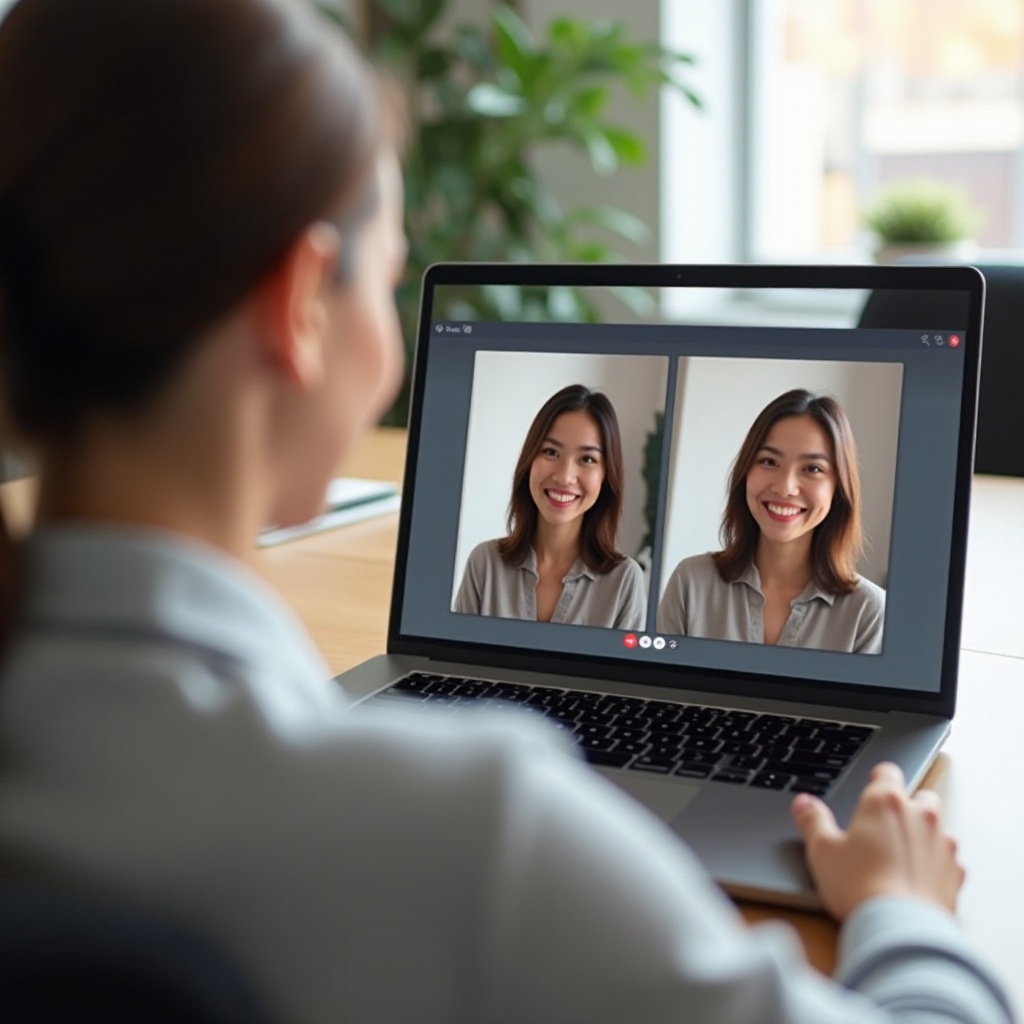
Než změníte jakékoli nastavení, potřebujete pochopit, co vaše kamera dělá. Mnoho lidí používá „invertování“ jako univerzální termín, ale kamery mohou obraz převracet nebo otáčet různými způsoby.
Zrcadlově, převrácené a otočené
Kamery mohou obraz měnit třemi hlavními způsoby:
-
Zrcadlové (horizontální převrácení)
To je nejběžnější chování. Levá a pravá strana si vymění místo, jako když se díváte do zrcadla. Pěšinka ve vlasech se objeví na opačné straně. Text na tričku vypadá pozpátku.
-
Svisle převrácené (vzhůru nohama)
Prohodí se horní a dolní strana. Často se to stává, když je webkamera fyzicky připevněná vzhůru nohama nebo když aplikace špatně přečte orientaci.
-
Otočené (o 90° nebo 180°)
Obraz se otočí na bok nebo úplně vzhůru nohama. Často to postihuje videa v telefonu při přepínání mezi portrétní a krajinnou orientací nebo kamery, jejichž orientace nesouhlasí s obrazovkou.
Když lidé hledají, jak změnit invertování na kameře, obvykle chtějí opravit jeden z těchto tří problémů a vrátit se k normálnímu, čitelnému obrazu.
Proč některé kamery standardně zobrazují zrcadlový obraz
Přední kamery na telefonech a laptopech často záměrně zobrazují zrcadlový náhled. Působí přirozeně, protože odpovídá tomu, co vidíte v koupelnovém zrcadle. Když zvednete levou ruku, z vašeho pohledu se objeví na „levé“ straně obrazovky.
Náhled a uložený nebo odesílaný obraz se však nemusí vždy shodovat:
- Některé aplikace zrcadlí pouze náhled, ale ostatním posílají normální obraz.
- Některé fotoaplikace ukládají zrcadlovou verzi vaší fotky nebo videa.
Tento rozdíl vysvětluje, proč vám může kamera připadat invertovaná, ale ostatním ne, nebo proč vaše selfie vypadají při pozdějším prohlížení pozpátku. Jakmile pochopíte rozdíl mezi náhledem a výstupem, můžete začít měnit správná nastavení. Prvním místem je váš telefon, začneme iPhonem.
Jak změnit invertování na kameře iPhonu
iPhone vám dává jasnou kontrolu nad tím, zda se selfie ukládají zrcadlově či nikoli, a můžete také po nahrání opravit videa, která jsou vzhůru nohama nebo na bok. Pokud často pořizujete selfie nebo nahráváte přední kamerou, tato nastavení zásadně ovlivní, jak váš obsah vypadá.
Zapnutí nebo vypnutí „Zrcadlit přední kameru“ v Nastavení
Jak ovládat zrcadlové selfie na iPhonu:
- Otevřete Nastavení na iPhonu.
- Posuňte se dolů a klepněte na Fotoaparát.
- Najděte Zrcadlit přední kameru (nebo Zrcadlit přední fotky v některých verzích).
- Přepněte přepínač:
– Zapněte ho, pokud chcete selfie ukládat tak, jak je vidíte v náhledu (zrcadlově).
– Vypněte ho, pokud chcete selfie ukládat věrně skutečnosti, nezrcadlově.
Pokud vaše selfie vypadají při prohlížení v aplikaci Fotky pozpátku, vypněte Zrcadlit přední kameru. Pokud vám obličej připadá „špatně“, protože jste zvyklí na zrcadlo, můžete ji nechat zapnutou, ale pamatujte, že veškerý text na snímku bude také zrcadlově převrácený.
U zadních kamer iPhone obvykle obraz nezrcadlí, takže toto nastavení se týká hlavně záběrů přední kamerou.
Oprava videí vzhůru nohama nebo na bok v iOS
Někdy se videa uloží otočená nebo vzhůru nohama. Můžete to přímo na iPhonu opravit bez speciálního softwaru:
- Otevřete aplikaci Fotky.
- Najděte a klepněte na video, které chcete opravit.
- Klepněte vpravo nahoře na Upravit.
- Klepněte na ikonu Oříznout/Otočit.
- Použijte tlačítko pro otočení, dokud video nebude vzpřímené.
- Klepněte na Hotovo pro uložení.
Pokud bylo video nahráno s telefonem drženým v nezvyklém úhlu, tento jednoduchý nástroj na otáčení většinou stačí. Pro pokročilejší úpravy, jako je horizontální převrácení pro opravu zrcadlového záznamu, použijte aplikace jako iMovie nebo jiný editor třetí strany, který obsahuje možnost „Převrátit“.
Pro ověření, že jste chování invertování změnili správně:
- Uděláte rychlý selfie test s textem, například podržíte lísteček s napsaným slovem.
- Pořídíte fotku i krátké video přední kamerou.
- Prohlédnete si je ve Fotkách a zkontrolujete, zda text vypadá normálně nebo zrcadlově.
Pokud uložené soubory stále vypadají invertovaně, upravte přepínač Zrcadlit přední kameru znovu, nebo zkuste použít jinou fotoaplikaci, která má nastavení zrcadlení zřetelně označené. Jakmile se iPhone chová podle vašich představ, můžete podobně nastavit i zařízení s Androidem.
Jak změnit invertování na kameře Android
Telefony s Androidem od Samsungu, Googlu a dalších značek se s invertováním kamery vypořádávají trochu jinak. Princip je stejný, ale názvy a umístění nastavení se mění. Možnosti zrcadlení většinou najdete v nastavení fotoaparátu nebo v možnostech snímání.
Vypnutí zrcadlových selfie v telefonech Samsung
Na mnoha telefonech Samsung Galaxy můžete zrcadlové selfie přepínat přímo ve výchozí aplikaci Fotoaparát:
- Otevřete aplikaci Fotoaparát.
- Přepněte na přední kameru (selfie režim).
- Klepněte na ikonu ozubeného kola (nastavení).
- Hledejte některou z těchto možností:
– Uložit selfie podle náhledu
– Zrcadlit selfie nebo Zrcadlit přední kameru
- Přepněte toto nastavení:
– Zapněte, chcete-li selfie ukládat přesně tak, jak je vidíte v náhledu (zrcadlově).
– Vypněte, chcete-li ukládat nezrcadlový, věrný obraz.
Pokud vidíte v galerii selfie texty nebo loga pozpátku, zrcadlení vypněte. Pokud máte zrcadlový vzhled rádi, protože působí přirozeněji, můžete jej nechat zapnutý, ale uvědomte si, že veškerý text bude v konečném snímku obrácený.
Změna invertování na Google Pixel a dalších telefonech s Androidem
Na telefonech Google Pixel a mnoha „čistých“ Android telefonech:
- Otevřete aplikaci Fotoaparát.
- Přepněte na přední/selfie kameru.
- Klepněte na ozubené kolo nebo šipku dolů pro otevření dalších nastavení.
- Hledejte možnosti jako:
– Převrátit selfie
– Uložit podle náhledu
– Nebo přepínač zrcadlení/selfie v pokročilém nastavení.
- Přepněte nastavení převrácení nebo zrcadlení podle potřeby.
U jiných značek, jako OnePlus, Xiaomi, Oppo a dalších, často najdete nastavení s názvy:
- „Zrcadlit selfie“
- „Převrátit přední kameru“
- „Uložit zrcadlové selfie“
Projděte nabídku nastavení přední kamery a otestujte selfie s čitelným textem, abyste výsledek ověřili.
Otáčení nebo převrácení videí pomocí editačních nástrojů Androidu
Pokud už je video nahrané a vypadá invertovaně, můžete ho stále opravit:
- Otevřete Google Fotky nebo výchozí aplikaci Galerie.
- Vyberte video, které chcete opravit.
- Klepněte na Upravit.
- Hledejte ikonu Otočit nebo Oříznout/Otočit.
- Klepejte na otočení, dokud nebude video vzpřímené.
- Uložte kopii opraveného videa.
Pro horizontální převrácení, kdy vše vypadá zrcadlově, použijte:
- Vložené video editory, které mají možnost Převrátit nebo Zrcadlit, nebo
- Aplikace třetích stran z Obchodu Play, které umožňují horizontální převrácení či zrcadlení.
Nyní máte kamery v telefonech pod kontrolou jak na iOS, tak na Androidu. Dalším velkým zdrojem problémů s invertováním jsou webkamery v noteboocích a stolních počítačích, obzvlášť když používáte více konferenčních aplikací.
Jak změnit invertování na webkamerách notebooků a stolních PC
Na počítačích často invertování kamery vychází ze systémového nastavení, softwaru ovladače webkamery nebo samotné konferenční aplikace. Oprava obvykle znamená zkontrolovat všechny tři vrstvy, aby vaše webkamera vypadala správně všude.
Úprava invertování v aplikaci Kamera ve Windows
Začněte otestováním webkamery ve Windows, abyste viděli její „čistý“ obraz:
- Stiskněte Start a otevřete vestavěnou aplikaci Kamera.
- Zkontrolujte, zda náhled vypadá zrcadlově nebo vzhůru nohama.
- Klikněte na ikonu nastavení (ozubené kolo), pokud je k dispozici.
- Hledejte možnosti jako:
– Převrátit
– Zrcadlit
– Otočit
- Přepínejte nebo upravujte tato nastavení a sledujte, zda se náhled mění.
Pokud v aplikaci Kamera žádné možnosti převrácení nevidíte:
- Vaše webkamera se může spoléhat na vlastní ovládací software v rámci ovladače.
- Invertování může probíhat jen v konkrétních aplikacích jako Zoom nebo Teams.
Použijte aplikaci Kamera jako základ. Pokud v ní obraz vypadá správně, ale v Zoomu nebo jiném programu ne, problém je v programu, ne ve Windows.
Změna invertování vestavěných kamer na Macu pomocí aplikací
macOS nenabízí jednoduché systémové tlačítko „převrátit kameru“, ale přesto máte možnosti, jak invertování ovládat.
- Vyzkoušejte Photo Booth nebo FaceTime
– Otevřete Photo Booth a podívejte se na náhled.
– Photo Booth často ukazuje zrcadlový náhled, ale uložené snímky se mohou exportovat nezrcadlově.
- Použijte aplikace třetích stran nebo virtuální kameru:
– Nainstalujte OBS Studio nebo podobné nástroje.
– Přidejte kameru jako zdroj v OBS.
– Aplikujte filtr Horizontální převrácení nebo Otočit.
– Vyveďte opravenou virtuální kameru do Zoomu, Meetu nebo Teams.
Protože macOS řeší invertování převážně na úrovni aplikací, většinou problém opravujete v softwaru pro videohovory nebo pomocí virtuální kamery, nikoli centrálním systémovým nastavením.
Použití softwaru k webkamerám Logitech a dalších značek
Pokud používáte externí USB webkameru značek jako Logitech, Dell a další, vyplatí se nainstalovat jejich software:
- Stáhněte Logitech G Hub, Logi Tune nebo příslušnou utilitu z webu výrobce.
- Připojte webkameru a otevřete utilitu.
- Hledejte sekce nazvané Obraz, Video nebo Pokročilá nastavení.
- Zkontrolujte ovládací prvky jako Převrátit horizontálně, Převrátit vertikálně nebo Otočit.
- Upravujte, dokud náhled nebude správný.
Tato změna na úrovni ovladače obvykle ovlivní všechny aplikace používající webkameru. Pokud některá konkrétní konferenční aplikace stále zobrazuje zrcadlový obraz, upravíte ji přímo v ní, což si ukážeme dál.
Změna invertování přímo v aplikacích pro videohovory
I když kamera v systémových testech vypadá správně, aplikace pro videohovory mohou stále zobrazovat jinou orientaci. Často zrcadlí náhled kvůli pohodlí, ale ostatním posílají nezrcadlový obraz. Pochopení chování jednotlivých aplikací vám pomůže rozhodnout, zda změnit jen náhled, nebo samotný obraz kamery.
Zoom: zapnutí nebo vypnutí „Zrcadlit moje video“
Nastavení zrcadlení v Zoomu způsobuje mnoho zmatků, když lidé hledají, jak změnit invertování na kameře. Funguje takto:
- Otevřete Zoom a spusťte Nové setkání jen sami se sebou.
- Klikněte na šipku vedle ikony kamery a zvolte Nastavení videa.
- V části Moje video najděte zaškrtávací políčko Zrcadlit moje video.
- Přepněte ho:
– Zapněte, chcete-li vidět zrcadlový náhled (jako v zrcadle).
– Vypněte, chcete-li se vidět tak, jak vás vidí ostatní.
Důležité body:
- Zoom téměř vždy posílá ostatním nezrcadlový obraz bez ohledu na to, co vidíte vy.
- Nastavení „Zrcadlit moje video“ ovlivňuje pouze váš náhled, ne to, co vidí ostatní nebo co Zoom nahrává.
Pokud ukazujete prezentace, píšete na tabuli nebo zobrazujete tištěný text, vypnutí Zrcadlit moje video vám může usnadnit kontrolu, zda je vše při hovoru čitelné.
Google Meet a Microsoft Teams: co skutečně vidí ostatní
Google Meet i Microsoft Teams často zrcadlí náhled sebe sama, ale ne odchozí video.
Google Meet:
- Připojte se k hovoru Meet a podívejte se na malé okno s vlastním obrazem.
- Můžete se vidět zrcadlově, ale ostatní vidí nezrcadlovou verzi.
- Pro ověření nahrajte krátkou Meet schůzku nebo požádejte kolegu, aby pořídil snímek obrazovky vašeho videa.
Microsoft Teams:
- Teams také obvykle zrcadlí pouze váš náhled.
- Loga a text vám mohou připadat pozpátku, ale ostatním v meetingu se zobrazují normálně.
Pokud chcete mít jistotu, co diváci vidí:
- Použijte vestavěné nahrávání aplikace na krátký testovací hovor.
- Pusťte si záznam a zkontrolujte, zda text nebo loga vypadají správně.
- Pokud záznam vypadá v pořádku, můžete zrcadlový náhled ignorovat a soustředit se na obsah.
Tento jednoduchý test ukáže, zda potřebujete upravovat samotný obraz z kamery, nebo jen „přežít“ zrcadlové okno s vlastním náhledem.
Discord a další aplikace: převrácení kamery v nastavení aplikace
Discord, Skype a další komunikační aplikace někdy nabízejí vlastní nastavení videa:
- Otevřete Nastavení nebo Uživatelská nastavení v aplikaci.
- Hledejte sekce jako Hlas a video, Zařízení nebo Kamera.
- Zkontrolujte možnosti označené:
– Převrátit
– Zrcadlit
– Otočit
- Změňte nastavení a sledujte okno náhledu.
Pokud aplikace tato ovládání nenabízí, použijte systémová nastavení kamery nebo virtuální kameru jako OBS, abyste odesílali už opravený obraz. Když máme pokryté živé video, dalším problémem je oprava invertování u fotek a videí, které už máte nahrané.
Oprava invertovaných fotek a videí po nahrání
Někdy si invertování všimnete až po pořízení záznamu. Můžete ho stále opravit bez nutnosti vše znovu natáčet, a to pomocí vestavěných editorů v telefonu nebo počítači.
Převracení nebo otáčení fotek v telefonu a počítači
V telefonech můžete fotografie opravit přímo ve výchozích aplikacích galerie.
Na iPhonu:
- Otevřete Fotky a klepněte na snímek, který chcete upravit.
- Klepněte vpravo nahoře na Upravit.
- Klepněte na ikonu Oříznout/Otočit.
- Použijte tlačítko otočení pro snímky na bok.
- Pokud je k dispozici nástroj pro převrácení, použijte ho k zrcadlení nebo „odzrcadlení“ snímku.
- Klepněte na Hotovo pro uložení.
Na Androidu:
- Otevřete obrázek v Google Fotkách nebo ve vaší galerii.
- Klepněte na Upravit.
- Použijte Otočit pro snímky na bok nebo vzhůru nohama.
- Pokud editor podporuje Převrátit nebo Zrcadlit, použijte to k opravě zrcadlových fotek.
- Uložte kopii.
Na počítačích můžete také použít vestavěné nástroje:
- Ve Windows otevřete fotku v aplikaci Fotky a použijte možnosti otočení nebo převrácení.
- V macOS otevřete obrázek v Náhledu a použijte Nástroje > Otočit nebo Převrátit vodorovně/Převrátit svisle.
Oprava vzhůru nohama nebo zrcadlových videí pomocí bezplatných editorů
Video vyžaduje editor, ale orientaci můžete opravit i zdarma.
Ve Windows:
- Použijte Clipchamp nebo editor videa v aplikaci Fotky k otáčení videí.
- Mnoho bezplatných editorů obsahuje také možnost horizontálního převrácení.
V macOS:
- Otevřete iMovie a vytvořte nový projekt.
- Importujte video a přetáhněte ho na časovou osu.
- Vyberte klip a otevřete ovládací prvky pro ořez/transformaci.
- Použijte tlačítka pro otočení k opravě klipů vzhůru nohama nebo na bok.
- Použijte efekt převrácení nebo zrcadlení, pokud je potřeba.
- Exportujte opravené video.
Možnosti pro více platforem:
- Nástroje jako DaVinci Resolve nebo Shotcut nabízejí ovládání otáčení a převracení a jsou zdarma.
- VLC umí video otočit při přehrávání, ale pro trvalé uložení změny potřebujete editor.
Ve většině video editorů jsou kroky podobné:
- Importujte video do projektu.
- Vyberte klip na časové ose.
- Použijte Otočit a v případě potřeby Převrátit vodorovně nebo Převrátit svisle.
- Exportujte nový soubor a zkontrolujte ho v samostatném přehrávači.
Udržení správné orientace při exportu a nahrávání
Po dokončení úprav si chvíli ověřte, že opravená orientace opravdu zůstane:
- Zkontrolujte nastavení exportu, zda neobsahuje volby orientace nebo otáčení, a nechte je ve výchozím stavu, pokud jste klip už upravili na časové ose.
- Exportujte video a přehrajte ho alespoň v jednom dalším přehrávači na vašem zařízení.
- Nahrajte krátký testovací klip na vaši obvyklou platformu, například YouTube, TikTok nebo Instagram jako neveřejný nebo soukromý.
- Ověřte, že na platformě vypadá správně, než nahrajete finální obsah.
Tento krok navíc zabrání překvapením po zveřejnění obsahu klientům, na sociální sítě nebo firemní kanál. Pokud stále náhodně vidíte problémy s orientací, můžete se potýkat s přetrvávajícími potížemi s invertováním, které vyřešíme dál.
Řešení běžných problémů s invertováním
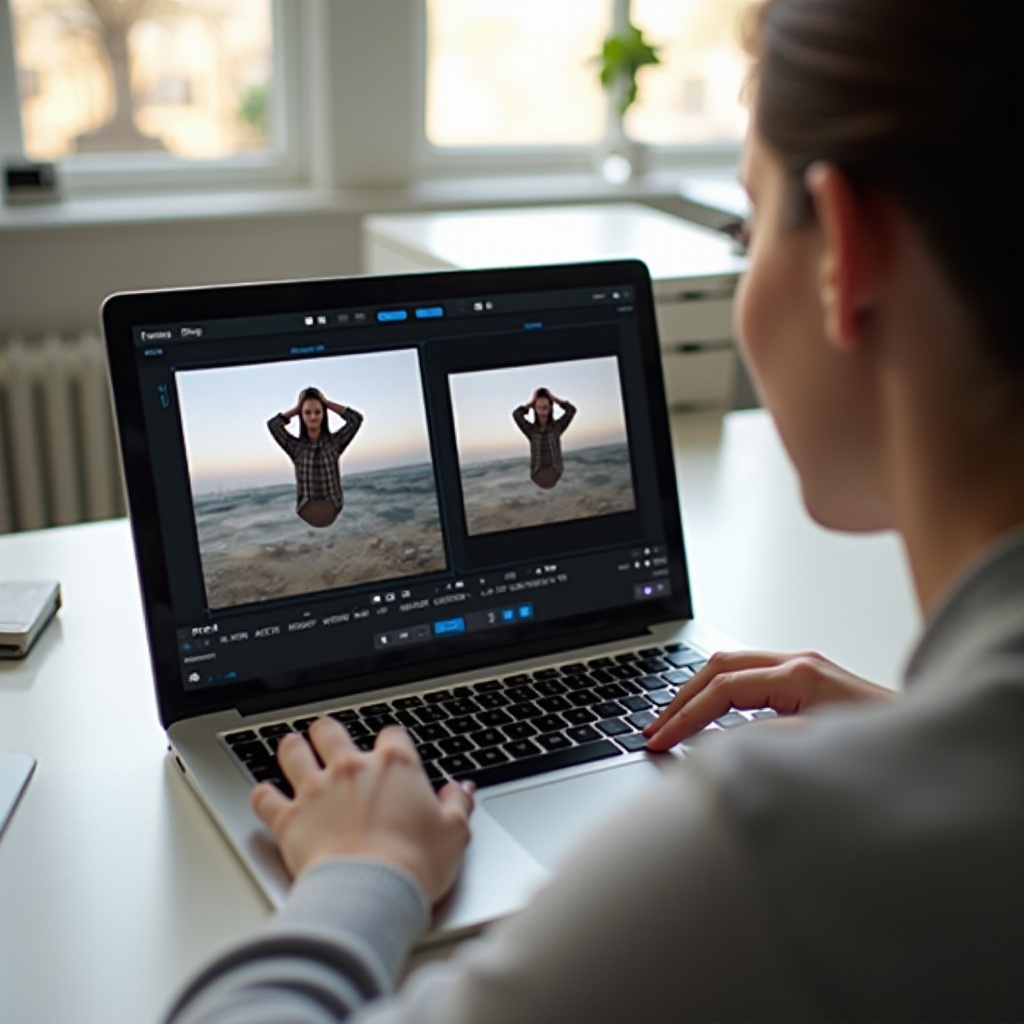
I když víte, jak změnit invertování na kameře, mohou se objevovat tvrdohlavé problémy. Obvykle souvisejí s ovladači, fyzickým uchycením nebo konfliktními nastaveními v aplikacích. Strukturovaný postup při hledání chyb vám pomůže je opravit bez hádání.
Když je vaše kamera vždy vzhůru nohama
Pokud vás všechny aplikace zobrazují vzhůru nohama, pravděpodobně jde o fyzický nebo ovladačový problém.
-
Zkontrolujte fyzické uchycení
– Ujistěte se, že webkamera není na monitoru nebo stativu připevněná vzhůru nohama.
-
Aktualizujte nebo přeinstalujte ovladače ve Windows
– Otevřete Správce zařízení.
– Najděte kameru v části Kamery nebo Zobrazovací zařízení.
– Klikněte pravým tlačítkem na webkameru a zvolte Aktualizovat ovladač nebo Odinstalovat zařízení a poté restartujte.
-
Použijte software výrobce
– Otevřete utilitu webkamery, například Logitech G Hub.
– Hledejte ovládání Otočit nebo Převrátit vertikálně a nastavte jej na normální hodnotu.
Pokud jen některé aplikace zobrazují video vzhůru nohama, zatímco jiné vypadají v pořádku, problém je v těch konkrétních aplikacích nebo ve filtrech virtuální kamery, které jste přidali.
Když vás některé aplikace zrcadlí a jiné ne
Pokud Zoom, Meet, Discord a další nástroje ukazují různé orientace, je nejlepší zvolit si jednu aplikaci jako referenční a ostatní k ní sladit.
- Vyberte hlavní aplikaci, například Zoom nebo Teams, a nastavte ji tak, aby náhled i nahrávky vypadaly správně.
- Upravte systém a software webkamery tak, aby tato hlavní aplikace zobrazovala obraz správně bez dalších filtrů.
- V ostatních konferenčních aplikacích:
– Zapínejte nebo vypínejte jakákoli nastavení Zrcadlit, Převrátit nebo Otočit náhled tak, aby se vlastní náhled shodoval s hlavní aplikací.
- Proveďte krátké testovací hovory v každé aplikaci, abyste ověřili, že všechny zobrazují obraz konzistentně.
Jakmile vše sladíte, bude mnohem snazší vědět, co diváci skutečně vidí, místo abyste hádali podle převrácených náhledů.
Reset nastavení kamery a aplikací pro opravu orientace
Pokud nemůžete problém vystopovat a nic se nezdá účinné, často pomůže reset.
- Resetujte nastavení aplikace fotoaparátu
– V telefonech otevřete nastavení fotoaparátu a hledejte možnost Resetovat nastavení.
– Ve Windows obnovte oprávnění a nastavení aplikace Kamera v Nastavení > Aplikace.
- Resetujte video nastavení konferenčních aplikací
– V Zoomu, Teams nebo Discordu obnovte video nastavení na výchozí v sekci videa nebo zařízení.
- Restartujte zařízení a proveďte jednoduchý test s textem na obrazovce.
Začátek z čistého stavu často odstraní skryté přepínače nebo zastaralá nastavení, která drží obraz invertovaný. Jakmile vše funguje, je rozumné osvojit si několik návyků, abyste se podobným problémům příště vyhnuli.
Nejlepší postupy, jak se v budoucnu vyhnout problémům s invertováním
Po vyřešení invertování vám několik jednoduchých návyků pomůže udržet kameru funkční přesně podle vašich představ bez ohledu na to, jaké zařízení nebo aplikaci používáte. Berte je jako krátké „pojištění“ před každým důležitým hovorem nebo nahrávkou.
Rozhodněte se, zda preferujete zrcadlový nebo věrný náhled
Nejprve se rozhodněte, jak se chcete na obrazovce vidět:
- Zrcadlový náhled
Působí přirozeně u neformálních hovorů a vlogů, protože odpovídá tomu, jak se vidíte v zrcadle. Je v pořádku, pokud neukazujete text, prezentace nebo loga.
- Věrný náhled
Ukazuje vás přesně tak, jak vás vidí ostatní. Je nejlepší pro výuku, prezentování nebo ukazování jakéhokoli čitelného obsahu, jako jsou dokumenty nebo tabule.
Nastavte každou aplikaci tak, aby odpovídala vaší preferenci, a pak už tato nastavení neměňte. Zajistíte si tak předvídatelné chování a snížíte riziko překvapení během živých sezení.
Otestujte kameru před důležitými hovory nebo nahrávkami
Vyhraďte si dvě minuty před každou důležitou schůzkou, pohovorem nebo nahráváním:
- Otevřete hlavní aplikaci kamery nebo spusťte soukromé setkání ve své oblíbené platformě.
- Podržte papír s krátkým slovem nebo frází.
- Zkontrolujte:
– Problémy se zrcadlením (text pozpátku).
– Problémy s otáčením (obraz na bok nebo vzhůru nohama).
- Použijte metody z této příručky k opravě problémů ještě před připojením ostatních.
Tento rychlý test většinu problémů s invertováním odhalí předem a dá vám čas je v klidu opravit.
Mějte jednoduchý orientační checklist pro každé zařízení
Nakonec si vytvořte krátký checklist ohledně orientace pro každé zařízení, které používáte pravidelně. Zahrňte:
- Telefon
Kde v aplikaci fotoaparátu najdete nastavení zrcadlení selfie a zda ho chcete mít zapnuté nebo vypnuté.
- Notebook/stolní PC
Jak se chová systémová aplikace Kamera a jaká důležitá nastavení máte v softwaru webkamery.
- Aplikace
Například zda máte v Zoomu „Zrcadlit moje video“ zapnuté nebo vypnuté a jestli náhledy v Meetu nebo Teams odpovídají nahrávkám.
Tyto poznámky si uložte do dokumentu nebo poznámkové aplikace. Když změníte zařízení, přeinstalujete software nebo aktualizujete systém, můžete rychle obnovit své preferované nastavení bez začínání od nuly.
Díky těmto postupům se můžete přestat trápit pozpátku textem, vzhůru nohama otočenými webkamerami nebo matoucími náhledy a místo toho se soustředit na své sdělení a publikum.
Často kladené otázky
Proč vypadá moje kamera v Zoomu převráceně, ale ostatním se zobrazuje normálně?
Zoom často zrcadlí pouze váš náhled pomocí nastavení „Zrcadlit moje video“. Díky tomu váš pohled vypadá jako v zrcadle, ale Zoom ostatním účastníkům a do záznamů stále posílá normální, nezrcadlený obraz. Pokud vám vadí obrácený text, vypněte „Zrcadlit moje video“, abyste se viděli přesně tak, jak vás vidí ostatní.
Jak zabráním tomu, aby se moje selfie v telefonu ukládaly zrcadlené?
Na iPhonu jděte do Nastavení > Fotoaparát a vypněte „Zrcadlit přední fotoaparát“. Na Androidu otevřete aplikaci fotoaparátu, přepněte na přední kameru a vyhledejte možnosti jako „Zrcadlit selfie“, „Uložit selfie podle náhledu“ nebo „Překlopit přední kameru“ a vypněte je. Pořiďte zkušební selfie s textem, abyste potvrdili, že se ukládá správně.
Mohu trvale změnit nastavení převrácení na své webkameře pro všechny aplikace?
Často ano. Nainstalujte oficiální software své webkamery, jako je Logitech G Hub nebo Logi Tune, a nastavte obraz na normální pomocí ovládacích prvků „Překlopit“ nebo „Otočit“. Tato změna na úrovni ovladače se obvykle uplatní ve všech aplikacích. Pokud vás nějaká aplikace stále zobrazuje zrcadleně, upravte její vlastní nastavení videa, ale základní orientace webkamery zůstane konzistentní.