22 Sep 2026
Post by Violet
Úvod
Touchpad na Chromebooku nabízí plynulé rolování, gesta a rychlou navigaci. Pro mnoho uživatelů však také způsobuje neustálá vyrušení. Lehký dotyk při psaní může přesunout kurzor, kliknout na špatné místo nebo dokonce zavřít kartu.
Pokud jste hledali „Chromebook vypnout touchpad“, pravděpodobně vás unavují náhodné dotyky nebo dáváte přednost používání myši. Konkrétní možnosti, které vidíte, závisí na verzi ChromeOS a modelu Chromebooku, ale stále existuje několik praktických způsobů, jak dotykovou podložku omezit, ztlumit nebo téměř úplně vypnout.
Tento návod tyto metody vysvětluje v jasných krocích. Naučíte se, jak upravit nastavení, používat externí myš, využít nástroje zpřístupnění a pochopit, kdy se pokročilé zásahy nevyplatí riskovat. Na konci budete mít spolehlivé nastavení, které udrží touchpad pod kontrolou, aniž by narušilo vaši každodenní práci.
Proč možná chcete touchpad na Chromebooku vypnout
Různé problémy vedou ke stejnému cíli: méně zásahů touchpadu. Když znáte hlavní potíž, snáze zvolíte správný postup.
Mezi běžné důvody patří:
-
Náhodné dotyky při psaní
Když píšete rychle nebo dlouho, dlaně si mohou opírat o prostor blízko touchpadu. Lehký kontakt může přesunout kurzor nebo vyvolat kliknutí.
-
Stálé používání externí myši
Mnoho uživatelů používá Chromebook jako malý stolní počítač. Připojí monitor, klávesnici a myš a neplánují používat vestavěný touchpad.
-
Poruchy touchpadu nebo zvláštní chování
Některá zařízení vykazují „duchovská kliknutí“, náhodné skoky kurzoru nebo trhavý pohyb. Dočasné vypnutí touchpadu může pomoci ověřit, zda je problém skutečně v něm.
-
Pohodlí a potřeby zpřístupnění
Někteří lidé ovládají mnohem snáze myš, klávesové zkratky nebo nástroje zpřístupnění než touchpad.
Pokud potřebujete jen méně náhodných kliknutí, možná není nutné touchpad úplně vypnout. Úprava citlivosti a klepnutí může stačit. Pokud chcete spoléhat pouze na myš, dávají větší smysl hlubší změny. S tímto vědomím začněte nejrychlejšími metodami a pak přejděte do Nastavení pro jemnější kontrolu.
Rychlé metody, jak na Chromebooku touchpad vypnout
Když potřebujete rychlý výsledek, začněte rychlými testy. Tyto metody vám pomohou zjistit, co váš Chromebook podporuje, ještě než sáhnete do hlubších nastavení.
Použití klávesových zkratek na Chromebooku (buildy ChromeOS 2024)
Starší verze ChromeOS a některé konkrétní modely dříve nabízely zkratku pro přepínání touchpadu. Zkratka často zahrnovala klávesu Search (nebo Launcher) plus jinou klávesu, například Alt nebo funkční klávesu.
Na mnoha Chromebookech aktualizovaných v roce 2024 jsou tyto zkratky buď odstraněné, nebo nekonzistentní. Přesto můžete rychle vyzkoušet:
- Stiskněte a držte klávesu Search (nebo Launcher).
- Při jejím držení stiskněte Alt nebo zkuste některé klávesy v horní řadě (například klávesy jasu nebo obnovení).
- Pohybujte prstem po touchpadu a sledujte, zda stále reaguje.
Pokud nedojde ke změně, vaše zařízení pravděpodobně nepodporuje přímé vypnutí touchpadu pomocí klávesnice. To je u současných buildů ChromeOS běžné. Hlavní ovládání se přesunulo do nabídky Nastavení.
Testování, zda je touchpad skutečně vypnutý
Po každé změně, zkratce nebo zásahu byste měli vyzkoušet, zda se touchpad chová jinak.
Použijte tento jednoduchý test:
- Položte ruce na klávesnici tak, jak je běžně držíte při psaní.
- Napište krátký odstavec textu.
- Sledujte polohu kurzoru na obrazovce.
Pokud kurzor přestal poskakovat nebo klikat, když dlaně zavadí o touchpad, vaše poslední změna pomohla. Pokud se stále posouvá nebo klikatí, budete potřebovat přesnější ovládání v nastavení ChromeOS. To je nejspolehlivější způsob, jak omezit nebo téměř vypnout vstup z touchpadu.
Jak touchpad vypnout v nastavení ChromeOS
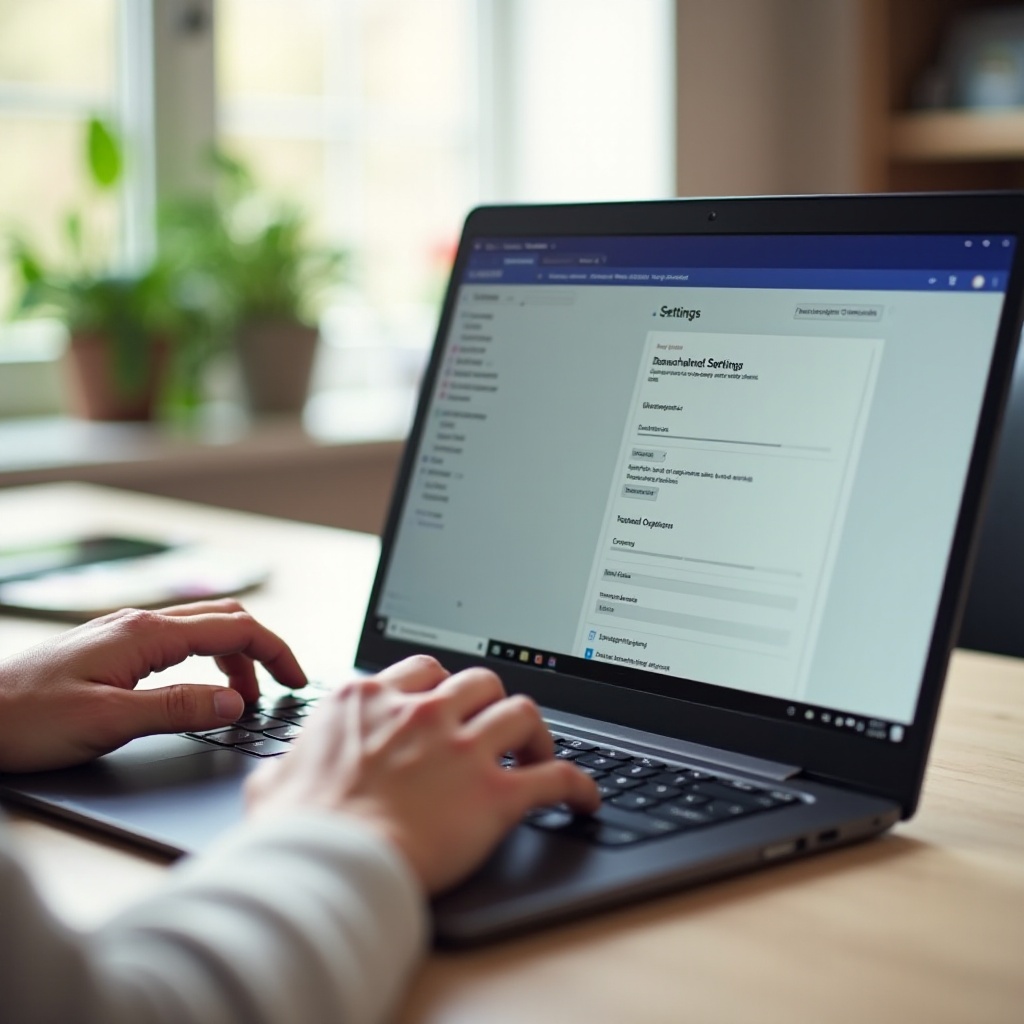
V nastavení ChromeOS získáte konzistentní kontrolu nad touchpadem. Můžete zde vypnout klepnutí jako kliknutí, zpomalit ukazatel a v některých případech vypnout určitá gesta. Většina Chromebooků sice nenabízí jedno jednoduché tlačítko „vypnout“, ale správná kombinace nastavení může touchpad z běžného používání téměř odstranit.
Otevření nastavení Chromebooku z lišty nebo rychlého nastavení
Začněte otevřením aplikace Nastavení:
- Klikněte na čas a stavovou oblast v pravém dolním rohu obrazovky. Otevře se Rychlé nastavení.
- Klikněte na ikonu ozubeného kola a otevřete Nastavení.
- Případně stiskněte Alt + Shift + S pro otevření Rychlého nastavení a poté klikněte na ikonu ozubeného kola.
Jakmile jste v Nastavení, můžete měnit možnosti na úrovni zařízení včetně chování klávesnice, myši a touchpadu.
Přechod do nabídky Zařízení → možnosti touchpadu
V Nastavení:
- V levém bočním panelu klikněte na Zařízení.
- Pod položkou Zařízení najděte Touchpad nebo Touchpad a myš (názvy se mohou lišit podle modelu).
- Kliknutím na Touchpad otevřete podrobné ovládání touchpadu.
Zde obvykle uvidíte možnosti rychlosti kurzoru, klepnutí jako kliknutí, směru rolování a někdy i samostatná nastavení gest, jako jsou přejetí třemi prsty.
Vypnutí klepnutí jako kliknutí vs. úplné vypnutí touchpadu
Většina Chromebooků nenabízí jednoduchý přepínač „Vypnout touchpad“. Místo toho ChromeOS umožňuje řídit chování, která způsobují většinu nechtěných akcí.
Zaměřte se na tato klíčová nastavení:
- Vypnout klepnutí jako kliknutí
- Vypněte nastavení označené „Klepnutí jako kliknutí“ či podobně.
- Poté lehké klepnutí nespustí kliknutí; pro kliknutí musíte touchpad fyzicky stisknout.
-
Už jen to odstraní velkou část nežádoucích kliknutí.
-
Snížení rychlosti kurzoru a citlivosti
- Posuňte posuvník rychlosti ukazatele směrem k pomalejší straně.
-
Pomalejší ukazatel znamená, že drobné doteky kurzor tolik nepřesunou.
-
Vypnutí nebo omezení gest (pokud jsou k dispozici)
- Pokud vidíte volby pro gesta třemi nebo čtyřmi prsty, vypněte ta, která nepoužíváte.
- Pomůže to předejít nečekaným změnám ploch nebo karet.
Pokud je váš Chromebook spravován školou nebo zaměstnavatelem, některé možnosti mohou být skryté kvůli zásadám. V takovém případě udělejte maximum s dostupným nastavením a poté se pro přesnější ovládání spolehněte na externí myš. Dalším krokem je skloubení těchto nastavení s myší tak, aby se touchpad stal druhořadým.
Vypnutí touchpadu při připojené myši
Mnoho lidí nepotřebuje touchpad vypnout úplně vždy. Chtějí jen, aby nepřekážel, když používají myš. ChromeOS umí v takovém režimu dobře fungovat.
Nastavení myši USB nebo Bluetooth na Chromebooku
S ChromeOS můžete používat téměř jakoukoli moderní myš USB nebo Bluetooth.
Pro myš USB:
- Zasuňte myš nebo její USB přijímač do USB portu Chromebooku.
- Pár sekund počkejte, než ji ChromeOS rozpozná.
- Pohněte myší a ověřte, zda kurzor reaguje.
Pro myš Bluetooth:
- Otevřete Nastavení a v bočním panelu klikněte na Bluetooth.
- Zapněte Bluetooth, pokud je vypnutý.
- Uveďte myš do režimu párování (konkrétní postup najdete v návodu k myši).
- Když se myš objeví mezi dostupnými zařízeními, klikněte na ni a zvolte Párovat.
Jakmile myš funguje, můžete ji brát jako primární ukazovací zařízení a podle toho upravit chování touchpadu.
Použití možností typu „Vypnout touchpad, když je připojena myš“
Některé Chromebooky nebo buildy ChromeOS mohou obsahovat volbu pro omezení nebo ignorování vstupu z touchpadu, když je připojeno jiné ukazovací zařízení. Formulace se liší, hledejte ale něco jako:
- „Ignorovat interní touchpad, když je přítomna myš“
- „Vypnout touchpad, když je připojena myš“
- „Upřednostnit externí myš“
Pokud takové nastavení najdete v části Zařízení nebo Touchpad, zapněte ho. Touchpad pak bude k dispozici jen tehdy, když nebudete používat myš.
Pokud nic podobného nevidíte, můžete i tak:
- Vypnout klepnutí jako kliknutí.
- Snížit citlivost touchpadu.
- Pro téměř veškerou navigaci používat myš.
V takovém nastavení je touchpad technicky pořád aktivní, ale výrazně méně rušivý.
Výhody a nevýhody spoléhání na externí myš
Používání externí myši s omezeným touchpadem má zřejmé výhody:
- Přesnější ovládání kurzoru, zvláště při práci s grafikou, úpravách nebo tabulkami.
- Méně náhodných dotyků a kliknutí při psaní.
- Pocit bližší klasickému stolnímu počítači.
Existují ale i nevýhody:
- Musíte s sebou nosit myš nebo mít jednu na každém pracovním místě.
- Na malých stolech nebo při cestování se s myší hůře pracuje.
- Pokud se vybije baterie myši nebo selže kabel, budete znovu potřebovat touchpad.
Pokud chcete, aby touchpad zůstal použitelný, ale méně citlivý a snáze ovladatelný, nabízí funkce zpřístupnění ChromeOS další úroveň ladění. Tyto nástroje pomáhají omezit chyby, aniž byste touchpad úplně ztratili.
Nástroje zpřístupnění ke snížení rušení od touchpadu
ChromeOS obsahuje možnosti zpřístupnění navržené pro uživatele, kteří potřebují větší kontrolu nad pohybem kurzoru a kliknutími. I pokud nemáte konkrétní potřeby zpřístupnění, tyto nástroje mohou touchpad zjemnit a učinit ho předvídatelnějším.
Zapnutí automatických kliknutí a ovládání ukazatele
Automatická kliknutí umožňují systému klikat za vás poté, co ukazatel krátce spočine na prvku. Pro zapnutí této funkce:
- Otevřete Nastavení a v bočním panelu klikněte na Zpřístupnění.
- Přejděte do části Kurzor a touchpad nebo podobně pojmenované.
- Zapněte Automatická kliknutí, pokud je volba k dispozici.
S aktivními automatickými kliknutími:
- Přesunete kurzor na cíl a zastavíte se.
- ChromeOS klikne poté, co kurzor zůstane po stanovenou dobu v klidu.
- Typ kliknutí můžete změnit z malého menu poblíž kurzoru.
Tato funkce snižuje potřebu klepnutí nebo stisků a může omezit náhodné dotyky, které spouštějí akce.
Úprava rychlosti kurzoru a doby prodlevy
Ve stejné oblasti zpřístupnění můžete upravit dva klíčové ovladače:
- Rychlost kurzoru: Nižší rychlost způsobí, že se kurzor při doteku pohne méně, což pomáhá předcházet velkým skokům.
- Doba prodlevy: Určuje, jak dlouho musí kurzor zůstat v klidu, než dojde k automatickému kliknutí.
Pomalější kurzor s o něco delší dobou prodlevy vám dá více přesnosti a méně náhodných akcí. Touchpad zůstává aktivní, ale chová se kontrolovatelně a předvídatelně.
Kdy jsou úpravy zpřístupnění lepší než úplné vypnutí
Úpravy v oblasti zpřístupnění se nejlépe hodí, když:
- Chromebook sdílíte a ostatní se stále spoléhají na touchpad.
- Chcete větší kontrolu, ale nechcete přijít o možnost touchpad rychle použít.
- Plné „vypnutí“ je pro vás příliš omezující.
Tyto funkce představují kompromis mezi hyperaktivním touchpadem a úplně vypnutým. Pokud však zvažujete radikálnější zásahy, jako je režim pro vývojáře, měli byste nejprve pochopit, co obnáší, a proč se pro tento účel obvykle nedoporučuje.
Pokročilé a vývojářské úpravy touchpadu
Někteří pokročilejší uživatelé se snaží touchpad vypnout pomocí příkazové řádky nebo systémových hacků. V aktuálních verzích ChromeOS, zejména v roce 2024, většina těchto metod nese reálná rizika a přináší omezený přínos.
Co je Crosh (ChromeOS Shell) a jak souvisí s ovládáním touchpadu
Crosh je shell ChromeOS, který vám umožňuje spouštět určité ladicí a diagnostické příkazy.
Pro otevření Crosh:
- Stiskněte Ctrl + Alt + T.
V Chromu se otevře karta podobná terminálu. Ačkoli Crosh nabízí nástroje pro testy sítě, kontrolu hardwaru a logy, na většině běžných Chromebooků neposkytuje plnou a bezpečnou kontrolu nad ovladači touchpadu. Google tuto úroveň přístupu uzamyká, aby udržel zařízení bezpečná a stabilní.
Režim pro vývojáře v roce 2024: rizika, vymazání dat a bezpečnostní problémy
Režim pro vývojáře odstraňuje některé ochrany ChromeOS a umožňuje měnit hlubší části systému. Může se zdát jako způsob, jak touchpad donutit k vypnutí, ale má vážné nevýhody:
- Zapnutí režimu pro vývojáře vymaže všechna lokální data z Chromebooku.
- Snižuje se bezpečnost systému a zařízení je snáz zneužitelné.
- Při každém startu se zobrazí varovná obrazovka, dokud režim pro vývojáře nevypnete.
- Některé systémové funkce a ochrany přestanou fungovat zamýšleným způsobem.
Pro jednoduchý cíl, jako je omezení nebo vypnutí vstupu z touchpadu, jsou tato rizika velmi vysoká.
Proč by se většina uživatelů měla vyhnout hlubokým systémovým hackům
Protože ChromeOS už v základu poskytuje užitečná nastavení touchpadu včetně zpřístupnění, většina uživatelů nikdy nepotřebuje režim pro vývojáře ani hluboké zásahy. Pokusy o změny na nízké úrovni mohou:
- Učinit systém nestabilním.
- Zkomplikovat podporu nebo vyřízení záruky.
- Přestat fungovat po budoucí aktualizaci ChromeOS.
Pokud je problém s touchpadem natolik závažný, že zvažujete hacky, je obvykle lepší ho brát jako možný hardwarový nebo záruční problém. Než se k tomu dostanete, je užitečné pochopit, jak se značka a model promítají do toho, co na svém Chromebooku vidíte.
Poznámky ke touchpadům Chromebooků podle značek a modelů
ChromeOS je napříč zařízeními relativně konzistentní, ale výrobci hardware řeší různě. Velikost, pocit a firmware touchpadu se mohou lišit, což ovlivňuje, jak snadno lze touchpad omezit nebo vypnout.
Chromebooky Acer, HP, Lenovo, ASUS a Samsung
Oblíbené značky Chromebooků mají své typické charakteristiky:
- Acer a ASUS: Často dodávají velké, citlivé touchpady. Levnější modely mohou mít méně volitelných nastavení, ale pořád se drží standardních nabídek ChromeOS.
- HP a Lenovo: Široce využívané ve školách a firmách. Mnoho jednotek je spravováno administrátory, takže některá nastavení touchpadu mohou být uzamčená či skrytá.
- Samsung: Často se zaměřuje na špičkové displeje a propracovaný hardware včetně hladkých touchpadů a rozšířené podpory gest.
Když vyhledáváte „Chromebook vypnout touchpad“ spolu se značkou a přesným číslem modelu, můžete narazit na zkušenosti uživatelů nebo články podpory popisující chování či omezení specifická pro daný model.
Clamshell vs. 2‑v‑1 a chování v režimu tabletu
Typ zařízení ovlivňuje, jak systém s touchpadem zachází:
- Klasické „clamshell“ Chromebooky (tradiční notebook) nechávají touchpad aktivní vždy, když je zařízení otevřené a probuzené.
- 2‑v‑1 / konvertibilní Chromebooky se mohou překlápět do režimu tabletu. V režimu tabletu ChromeOS často klávesnici vypne a touchpad omezí nebo ignoruje, protože se předpokládá ovládání dotykem.
Pokud se váš konvertibilní Chromebook chová zvláštně v polovičním otevření nebo při otočení, zkontrolujte nastavení orientace displeje a zda nepřešel do stavu podobného tabletu. To může vysvětlit náhlé změny reakce touchpadu.
Kontrola podpory výrobce a uživatelských manuálů
Pokud některé volby touchpadu nenacházíte tam, kde je uvádí návody:
- Navštivte oficiální stránky podpory svého výrobce.
- Zadejte přesné číslo modelu a vyhledejte uživatelské příručky nebo FAQ.
- Hledejte témata související s touchpadem, trackpadem nebo polohovacím zařízením.
Některé modely mohou mít unikátní klávesové zkratky nebo firmware, které chování touchpadu ovlivňují. Pokud nastavení vypadají normálně, ale touchpad se stále chová špatně, je čas na přímější odstraňování problémů.
Řešení běžných problémů s touchpadem na Chromebooku
Ne každý problém s touchpadem je jen otázkou preferencí. Někdy touchpad ignoruje vaše nastavení nebo může odcházet. Několik základních kroků vám pomůže rozhodnout, zda jde o softwarový problém, omezení zásad nebo o hardwarovou závadu.
Touchpad nejde vypnout nebo ignoruje vaše nastavení
Pokud se zdá, že provedené změny v Nastavení nic nedělají:
- Restartujte Chromebook.
- Klikněte na čas, zvolte Vypnout a poté zařízení znovu zapněte.
- Zkontrolujte aktualizace ChromeOS.
- Přejděte do Nastavení → O systému ChromeOS → Zkontrolovat aktualizace.
- Po aktualizaci a restartu znovu otevřete Zařízení → Touchpad a ověřte, že vámi zvolená nastavení jsou stále zapnutá.
Pokud je Chromebook spravován školou nebo firmou, mohou zásady zařízení vaše změny přepisovat. V takové situaci se možná budete muset zeptat IT správce, zda povolují úpravy chování touchpadu.
Touchpad zůstává vypnutý po restartu nebo přihlášení
Pokud touchpad nereaguje vůbec, i když ho chcete používat:
- Přihlaste se do jiného uživatelského účtu, pokud je k dispozici, a touchpad otestujte tam.
- Připojte myš, abyste se v Nastavení mohli snáze pohybovat.
- Zkontrolujte, zda jste nevypnuli všechna související nastavení, a pokud je k dispozici volba, obnovte výchozí nastavení touchpadu.
Pokud touchpad zůstává nefunkční pro všechny účty i po aktualizacích, může jít spíše o hardwarovou závadu než o problém s nastavením.
Duchovská kliknutí, poskakující kurzor a možné hardwarové potíže
Některé příznaky silně naznačují hardwarový problém:
- Náhodná kliknutí, když se touchpadu vůbec nedotýkáte.
- Poskakující nebo zcela nepředvídatelný pohyb kurzoru.
- Povrch touchpadu, který působí volně, zvednutě nebo nerovně.
Pro vyloučení jednoduchých příčin:
- Chromebook vypněte a touchpad jemně očistěte měkkým suchým hadříkem.
- Zkontrolujte viditelné poškození nebo vyboulení, zejména v oblasti baterie pod opěrkou dlaní.
- Pokud je zařízení stále v záruce, kontaktujte výrobce nebo prodejce s jasným popisem příznaků.
Pokud je problém v hardwaru, žádné softwarové nastavení ho trvale nespraví. Během vyřizování opravy nebo výměny můžete zařízení nadále používat s externí myší.
Jakmile máte touchpad zkrocený, vypnutý nebo potvrzený jako vadný, stále potřebujete pohodlný způsob používání Chromebooku. Závěrečná část se věnuje tomu, jak efektivně pracovat bez spoléhání na vestavěný touchpad.
Tipy pro používání Chromebooku bez touchpadu
Chromebook zůstává velmi dobře použitelný, i když se touchpadu téměř nedotýkáte. Klávesové zkratky, externí myši a dobře uspořádané pracovní místo udrží váš pracovní tok rychlý a efektivní.
Základní klávesové zkratky pro navigaci bez myši
ChromeOS podporuje mnoho klávesových zkratek nahrazujících běžné akce myší:
- Alt + Tab: Přepínání mezi otevřenými aplikacemi a okny.
- Ctrl + L: Přesun fokus na adresní řádek v Chromu.
- Ctrl + W: Zavřít aktuální kartu.
- Ctrl + T: Otevřít novou kartu.
- Ctrl + Shift + T: Znovu otevřít naposledy zavřenou kartu.
- Search (Launcher) + šipka vlevo/vpravo: Přesun mezi virtuálními plochami na podporovaných zařízeních.
Ovládnutí několika těchto zkratek může dramaticky snížit potřebu dotýkat se myši nebo touchpadu, zvlášť v kombinaci s plnohodnotnou klávesnicí.
Nejlepší externí myši a trackpady pro notebooky Chromebook
Pokud to s omezením používání touchpadu myslíte vážně, investice do vhodného externího zařízení se vyplatí. Mezi běžné možnosti patří:
- Bezdrátová USB myš: Plug-and-play, spolehlivá a široce dostupná. Skvělá pro stoly a domácí pracoviště.
- Bluetooth myš: Bez donglu, snadné přepínání mezi zařízeními, ideální na cesty.
- Ergonomická nebo vertikální myš: Navržená pro snížení namáhání zápěstí při dlouhé práci.
- Externí trackpad: Nabízí gesta a plynulé ovládání podobné touchpadu notebooku, ale jako samostatné zařízení.
Pokud je to možné, vybírejte zařízení s označením „Works with Chromebook“. Znamená to, že výrobce příslušenství otestoval s ChromeOS a potvrdil kompatibilitu.
Vytvoření pohodlného pracovního místa ve stylu desktopu
Chcete-li proměnit Chromebook v pracovní stanici podobnou stolnímu počítači:
- Připojte externí monitor pomocí HDMI, DisplayPortu nebo USB‑C podle portů Chromebooku.
- Přidejte plnohodnotnou klávesnici a preferovanou myš nebo externí trackpad.
- Umístěte Chromebook na stojan nebo stranou a používejte ho primárně jako „mozek“ počítače, nikoli hlavní ovládací plochu.
V takovém uspořádání se vestavěný touchpad stane druhořadým. V kombinaci s vypnutým klepnutím jako kliknutím a nižší citlivostí vám bude do práce zasahovat jen minimálně. Získáte flexibilitu Chromebooku s pohodlím stolního počítače.
Závěr
Vypnutí nebo zkrocení touchpadu na Chromebooku v roce 2024 nevyžaduje riskantní hacky ani hádání. Většina zařízení sice nenabízí jediné tlačítko „vypnout“, ChromeOS vám ale dává dost nástrojů pro dosažení stejného výsledku. Vypnutím klepnutí jako kliknutí, snížením citlivosti, používáním externí myši a prozkoumáním funkcí zpřístupnění můžete náhodné dotyky omezit na výjimečné situace.
Začněte rychlými testy, abyste zjistili, co váš konkrétní model podporuje. Pak přejděte do Nastavení → Zařízení → Touchpad a doladěte chování. Pokud většinu času pracujete s myší, berte touchpad jako záložní zařízení, nikoli hlavní ovládací prvek. Pokročilé zásahy v režimu pro vývojáře si nechte na případy, kdy rozumíte důsledkům a nemáte jinou možnost.
Pokud se touchpad po aktualizacích a pečlivých úpravách stále chová špatně, berte problém jako možnou hardwarovou závadu a kontaktujte podporu. Se správnou kombinací nastavení, příslušenství a návyků můžete přestat s touchpadem bojovat a používat Chromebook tak, jak vám nejlépe vyhovuje – ať už to znamená minimální dotyk s touchpadem, nebo žádný.
Často kladené otázky
Jak mohu rychle vypnout touchpad na svém Chromebooku bez změny nastavení?
Většina současných Chromebooků nemá univerzální klávesovou zkratku, která by touchpad úplně vypnula. Starší modely někdy používaly kombinace s klávesami Hledat nebo Alt, ale ty jsou na verzích ChromeOS z roku 2024 nespolehlivé. Nejrychlejší praktickou metodou je otevřít Nastavení → Zařízení → Touchpad, vypnout klepnutí pro kliknutí, snížit citlivost a poté se spolehnout na externí myš pro přesné ovládání.
Proč se v nastavení mého Chromebooku nezobrazuje možnost úplně vypnout touchpad?
ChromeOS se zaměřuje na řízení chování touchpadu, namísto aby nabízel jediné tlačítko pro vypnutí, takže mnoho modelů vůbec nezobrazuje přepínač „vypnout touchpad“. U spravovaných Chromebooků používaných ve školách nebo firmách mohou administrátoři také omezit nebo skrýt některá nastavení zařízení. Pokud tuto možnost nemůžete najít, vypněte klepnutí pro kliknutí, snižte citlivost a použijte místo toho myš, nebo se zeptejte svého IT správce, zda nejsou ovládací prvky touchpadu omezené.
Je v roce 2024 bezpečné použít režim pro vývojáře k vypnutí touchpadu na Chromebooku?
Používat režim pro vývojáře pouze kvůli vypnutí touchpadu se nedoporučuje. Zapnutí režimu pro vývojáře smaže všechna místní data, oslabí zabezpečení a může vést k nestabilitě systému nebo nefunkčním funkcím. Mnoho nízkoúrovňových úprav, které dříve fungovaly, je nyní v ChromeOS blokováno. Je mnohem bezpečnější spravovat touchpad pomocí standardních Nastavení, nástrojů pro zpřístupnění a externích zařízení než upravovat systémové soubory v režimu pro vývojáře.