29 Jun 2026
Post by Violet
Úvod
Bluetooth, který se každých pár minut odpojuje, dělá z hudby, hovorů a nositelných zařízení téměř nepoužitelné věci. Pozastavíte zvuk, restartujete telefon a přesto to vypadává. Upozornění je vždy stejné: Bluetooth se ve vašem telefonu neustále zastavuje nebo odpojuje a vy chcete, aby to bylo jednou provždy vyřešeno.
Tento průvodce vás provede nejčastějšími důvody, proč se Bluetooth neustále zastavuje, a dá vám jasné kroky, jak je vyřešit. Dozvíte se, co zkontrolovat jako první, jak upravit nastavení baterie a sítě, jak snížit rušení a kdy mohou být skutečnou příčinou aktualizace nebo hardware.
Zaměřujeme se na moderní telefony a příslušenství, takže kroky odpovídají tomu, co uvidíte na Androidu a iOS v roce 2024. Postupujte podle jednotlivých částí za sebou, po každé skupině úprav testujte a na konci by vaše Bluetooth připojení mělo být stabilnější, nebo budete vědět, zda je čas něco opravit či vyměnit.
Časté důvody, proč se Bluetooth na vašem telefonu neustále zastavuje
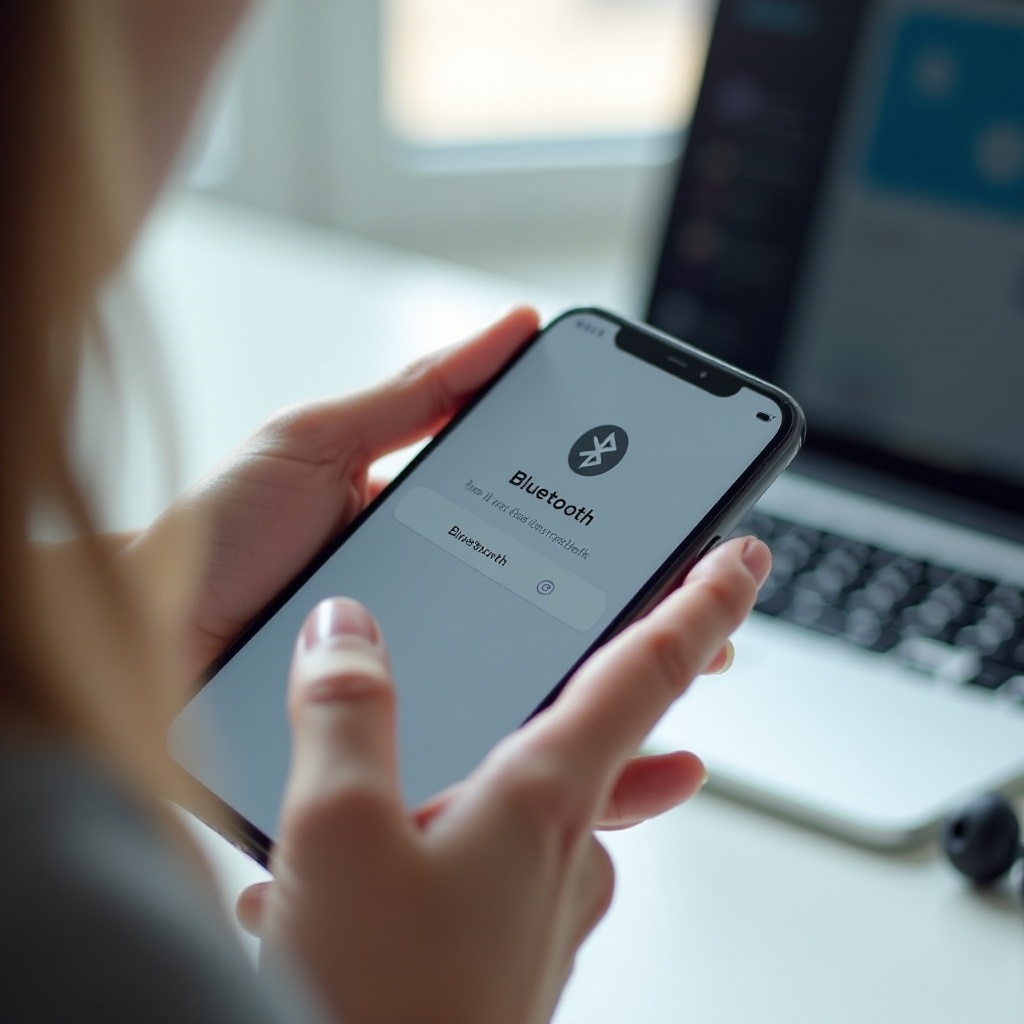
Než začnete měnit hluboká nastavení nebo uvažovat o opravě, je užitečné vědět, co obvykle způsobuje nestabilní Bluetooth. Většina problémů spadá do několika jasných kategorií, které můžete otestovat a vyloučit.
Softwarové chyby v nedávných aktualizacích telefonu
Výrobci telefonů často vydávají systémové aktualizace. Tyto aktualizace zlepšují zabezpečení a přidávají nové funkce, ale někdy také zavedou chyby. Malá změna v Bluetooth stacku nebo rádiovém firmwaru může způsobit:
- Náhodná odpojení po několika minutách
- Zařízení, která se spárují, ale nikdy se automaticky znovu nepřipojí
- Výpadky zvuku, zpoždění nebo krátké výpadky
Pokud se Bluetooth začal chovat podivně krátce po systémové aktualizaci v roce 2024, je velká šance, že v tom aktualizace hraje roli.
Nastavení úspory baterie a optimalizace výkonu
Moderní telefony používají agresivní správu napájení, aby prodloužily výdrž baterie. Režimy úspory baterie a nástroje pro optimalizaci aplikací se snaží omezit používání na pozadí a snížit výkon rádií. Když jsou tato nastavení příliš agresivní, mohou:
- Uspávat aplikace související s Bluetooth (hudba, chytré hodinky, fitness aplikace)
- Omezit síťovou aktivitu, když se obrazovka vypne
- Snížit výkon Bluetooth rádia, čímž oslabí signál
Často to vypadá jako Bluetooth, který se neustále zastavuje, kdykoli se telefon zamkne nebo po krátké době nečinnosti.
Rušení Bluetooth a zahlcení signálu
Bluetooth používá pásmo 2,4 GHz, které používá také mnoho dalších zařízení. Patří sem Wi‑Fi routery, dětské chůvičky, bezdrátové klávesnice, herní ovladače a dokonce i mikrovlnné trouby. V přeplněných prostorách můžete zaznamenat:
- Častá krátká odpojení
- Špatnou kvalitu zvuku nebo trhaný zvuk
- Připojení, která v některých místnostech selhávají, ale jinde fungují dobře
Pokud Bluetooth funguje dobře na jednom místě, ale ne na jiném, může být hlavním problémem rušení.
Zastaralý firmware Bluetooth příslušenství
Špunty, sluchátka, chytré hodinky a trackery často mají vlastní firmware. Pokud je tento firmware zastaralý, může být v konfliktu s novějšími telefony a operačními systémy. To může způsobovat:
- Náhodná odpojení během hovorů nebo přehrávání hudby
- Vypadnutí jednoho sluchátka, zatímco druhé zůstane připojené
- Zařízení, která po výpadku odmítají znovu navázat spojení
Mnoho značek vydává aktualizace firmwaru prostřednictvím svých doprovodných aplikací. Přeskakování těchto aktualizací udržuje při životě staré chyby a problémy s kompatibilitou.
Hardwarové problémy s telefonem nebo zařízením
Někdy je problém fyzický. Poškozená Bluetooth anténa, telefon upuštěný do vody nebo opotřebované příslušenství mohou všechny způsobovat přetrvávající problémy. Hardwarové potíže se často projevují takto:
- Velmi malý dosah i při přímé viditelnosti
- Selhávání Bluetooth ve všech aplikacích a u veškerého příslušenství
- Žádné zlepšení po všech běžných softwarových opravách
Pochopení toho, do které z těchto kategorií zapadá vaše situace, vám pomůže zvolit správná řešení. S hlavními příčinami v hlavě můžete nyní provést rychlé kontroly, které často problém vyřeší, než se pustíte do hlubšího odstraňování závad.
Rychlé kontroly před tím, než se pustíte do pokročilých oprav
Jednoduché kontroly mohou mnoho problémů „Bluetooth se neustále zastavuje“ vyřešit během minuty či dvou. Začněte zde, protože možná vyřešíte problém bez resetů nebo složitých nastavení a také získáte indicie pro další kroky.
Ověřte Bluetooth, Režim letadlo a základní přepínače
Začněte očividnými věcmi, protože malé přepínače způsobují velké bolesti hlavy.
- Ujistěte se, že je Bluetooth zapnuté v rychlém nastavení telefonu.
- Zkontrolujte, že je vypnutý Režim letadlo; ten obvykle vypíná Bluetooth, pokud jej znovu ručně nezapnete.
- Pokud používáte režimy Soustředění, Nerušit nebo režim řízení, dočasně je vypněte a znovu otestujte.
Tyto režimy někdy mění způsob, jakým Bluetooth zpracovává hovory, upozornění nebo zvuk, a mohou narušovat stabilitu připojení.
Ujistěte se, že je zařízení v dosahu a není spárované jinde
Bluetooth připojení selhávají nebo vypadávají, když:
- Jsou telefon a zařízení příliš daleko od sebe. Při testování zůstaňte v několika stopách/metrech.
- Je příslušenství stále připojeno k jinému telefonu, tabletu nebo notebooku.
Vypněte Bluetooth na blízkých zařízeních, která byla s vaším příslušenstvím dříve spárovaná. Pokud se například vaše špunty neustále přepínají zpět na notebook, při testování telefonu na notebooku Bluetooth vypněte.
Zkontrolujte úroveň baterie v telefonu i Bluetooth příslušenství
Nízká baterie může způsobit, že příslušenství nebo telefon vypne rádia nebo sníží výkon:
- Nabijte špunty, sluchátka nebo hodinky nad 30–40 %.
- Ujistěte se, že má váš telefon dostatek baterie a není pod kritickou hranicí, kdy se spouští extra úspora energie.
Pokud se Bluetooth při vyšší úrovni baterie stabilizuje, jsou pravděpodobně součástí problému úsporné režimy a chování při nízkém stavu nabití.
Ověřte, že je příslušenství v režimu párování nebo opětovného připojení
Mnoho příslušenství potřebuje pro správné spárování nebo opětovné připojení konkrétní stav:
- U špuntů nebo sluchátek podržte tlačítko párování, dokud neuvidíte blikající LED.
- V případě auta přepněte autorádio nebo infotainment do režimu párování v jeho Bluetooth nabídce.
Pokud telefon hlásí „Párování odmítnuto“ nebo „Nelze se připojit“, příslušenství možná není ve správném režimu. Nejprve to opravte a pak znovu otestujte.
Pokud se Bluetooth po těchto základních kontrolách stále neustále zastavuje, je čas přejít na cílenější opravy, které resetují připojení a vyčistí dočasné chyby.
Oprava 1 – Restartujte a znovu připojte svá Bluetooth zařízení
Restart zařízení a resetování spojení mezi nimi často odstraní drobné chyby, které způsobují náhodné výpadky. Tento krok je rychlý a bezpečný, proto je dobrým prvním „skutečným“ řešením.
Restartujte telefon správným způsobem
Správný restart může odstranit dočasné chyby Bluetooth:
- Podržte tlačítko napájení a zvolte „Restartovat“, pokud je dostupná.
- Pokud není k dispozici možnost restartu, vypněte telefon, počkejte 20–30 sekund a znovu jej zapněte.
- Po restartu počkejte minutu, než se načtou všechny služby, a pak znovu zapněte Bluetooth.
Tím se vymaže paměť, restartuje se Bluetooth stack a často se opraví drobné softwarové konflikty.
Vypněte a znovu zapněte Bluetooth příslušenství
Poté restartujte příslušenství, aby se zbavilo chybného stavu připojení:
- Zařízení úplně vypněte, ne jen uspěte.
- Počkejte 10–15 sekund.
- Znovu ho zapněte a v případě potřeby jej přepněte do režimu párování nebo opětovného připojení.
Některá příslušenství si drží staré stavy připojení, které váš telefon matou. Úplný restart je donutí začít znovu.
Odstraňte, zapomeňte a znovu spárujte Bluetooth zařízení
Pokud krátké restarty nepomohou, resetujte vztah párování:
- Otevřete nastavení Bluetooth v telefonu.
- Najděte problémové zařízení a klepněte na ikonu ozubeného kola nebo informací.
- Zvolte „Zapomenout“, „Odstranit“ nebo „Zrušit párování“.
- Přepněte příslušenství do režimu párování.
- Opět jej spárujte z nabídky Bluetooth v telefonu.
Tím se smažou poškozená data připojení a často to zastaví opakované výpadky. Pokud se Bluetooth stále neustále zastavuje, dalším místem ke kontrole jsou nastavení napájení telefonu, která mohou připojení tiše odřezávat.
Oprava 2 – Vypněte Úsporu baterie a optimalizaci aplikací
Pokud Bluetooth vypadává hlavně při vypnuté obrazovce nebo po několika minutách nečinnosti, je správa napájení hlavním podezřelým. Úprava těchto nastavení může obnovit stabilní připojení bez změn aplikací nebo zařízení.
Dočasně vypněte systémovou úsporu baterie
Režim úspory baterie může omezovat výkon Bluetooth, aby prodloužil výdrž:
- Přejděte do nastavení baterie telefonu.
- Vypněte Úsporu baterie nebo Režim nízké spotřeby.
- Nějakou dobu testujte Bluetooth připojení při běžném používání.
Pokud se připojení stane stabilním, našli jste příčinu. Úsporu baterie můžete nechat vypnutou nebo ji používat jen tehdy, když Bluetooth není zásadní.
Odeberte optimalizaci baterie pro klíčové Bluetooth aplikace
V Androidu může optimalizace na úrovni aplikací také přerušovat připojení tím, že zastaví procesy na pozadí:
- Otevřete Nastavení > Aplikace (nebo Aplikace a oznámení).
- Zvolte aplikaci, která ovládá vaše příslušenství (například Galaxy Wearable, Jabra, Bose nebo hlavní hudební aplikaci).
- Vyhledejte „Baterie“ nebo „Optimalizace baterie“.
- Nastavte ji na „Bez omezení“, „Žádná omezení“ nebo podobně.
Tím zajistíte, že systém nevypne aplikaci, která spravuje vaše Bluetooth zařízení, když je obrazovka vypnutá.
Zkontrolujte omezení činnosti na pozadí z aktualizací Androidu a iOS 2024
Nedávná vydání Androidu a iOS přidávají více kontroly nad činností na pozadí a spotřebou energie:
- V Androidu otevřete Nastavení > Baterie nebo Nastavení > Aplikace a zkontrolujte, zda systém neomezuje používání na pozadí pro vaše hlavní Bluetooth aplikace.
- V iPhonu přejděte do Nastavení > Obecné > Aktualizace aplikací na pozadí a ujistěte se, že je povolená pro hudební a správcovské aplikace zařízení.
Pokud úprava těchto nastavení zlepší stabilitu, víte, že problémem byla správa napájení. Pokud se nic nezmění, dalším krokem je resetovat hlubší síťová a Bluetooth nastavení, která řídí, jak se zařízení připojují.
Oprava 3 – Resetujte Bluetooth a síťová nastavení
Resetování Bluetooth a síťových nastavení odstraní skryté chyby v komunikační vrstvě systému bez smazání osobních dat. To může opravit tvrdohlavé problémy, které přežijí restarty a jednoduché přepínání.
Reset Bluetooth nastavení v Androidu
Mnoho telefonů s Androidem sdružuje Bluetooth s dalšími síťovými nastaveními. Pro reset:
- Otevřete Nastavení > Systém (nebo Obecná správa).
- Klepněte na „Obnovit“ nebo „Možnosti obnovení“.
- Zvolte „Obnovit Wi‑Fi, mobilní data a Bluetooth“ nebo „Obnovit nastavení sítě“.
- Potvrďte.
Tím se odstraní všechna spárovaná Bluetooth zařízení, Wi‑Fi sítě a někdy i nastavení VPN. Budete je muset znovu spárovat a připojit, ale vyčistí to hluboké Bluetooth chyby.
Reset síťových nastavení v iPhonu
V iPhonu je postup podobný:
- Přejděte do Nastavení > Obecné > Přenést nebo resetovat iPhone.
- Klepněte na „Resetovat“.
- Zvolte „Resetovat nastavení sítě“ a potvrďte.
iPhone se restartuje a zapomene všechna Wi‑Fi a Bluetooth připojení. Poté můžete zařízení znovu spárovat z čistého stavu.
Co se po resetu smaže a co zůstane
Tyto resety:
- Mažou: Wi‑Fi sítě a hesla, spárovaná Bluetooth zařízení a některé síťové preference.
- Ponechávají: Fotky, aplikace, zprávy, účty a další osobní data.
Budete muset znovu zadat Wi‑Fi hesla a znovu spárovat Bluetooth příslušenství. Váš obsah ale zůstane nedotčený a tento krok často vyřeší přetrvávající Bluetooth problémy, které jiné opravy minuly.
Kdy zvážit úplný reset nastavení (ne smazání dat)
Pokud reset sítě nepomůže a stále vidíte „Bluetooth se neustále zastavuje“, může pomoci úplný reset nastavení:
- V Androidu hledejte v Možnostech obnovení „Obnovit všechna nastavení“, pokud to vaše zařízení nabízí.
- V iPhonu zvolte „Obnovit všechna nastavení“ místo smazání veškerého obsahu.
To může opravit hlubší systémové konflikty a zároveň zachovat vaše data. Když ani resety problém nevyřeší, měli byste zjistit, zda novější aktualizace softwaru a firmwaru nemohou přinést lepší stabilitu Bluetooth.
Oprava 4 – Aktualizujte telefon a Bluetooth příslušenství
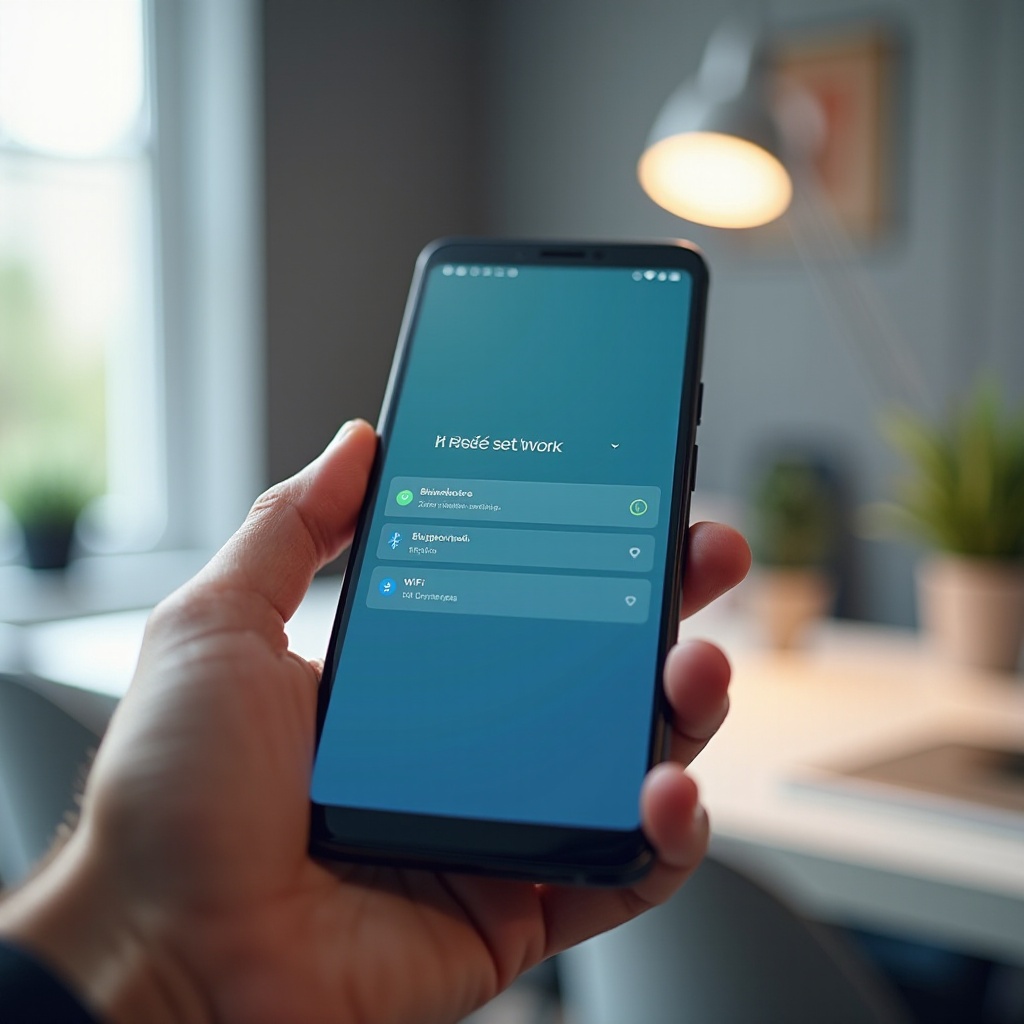
Zastaralý software a firmware často způsobuje problémy s kompatibilitou, zvláště když telefony v roce 2024 dostávají velké změny. Udržování všeho aktuálního snižuje náhodná odpojení a zlepšuje stabilitu napříč aplikacemi a zařízeními.
Nainstalujte nejnovější bezpečnostní a funkční aktualizace Androidu nebo iOS
Výrobci telefonů často opravují chyby Bluetooth v nových aktualizacích:
- V Androidu přejděte do Nastavení > Systém > Aktualizace systému (nebo Aktualizace softwaru).
- V iPhonu přejděte do Nastavení > Obecné > Aktualizace softwaru.
- Nainstalujte všechny čekající aktualizace a restartujte telefon.
Po aktualizaci znovu otestujte Bluetooth. Nové buildy v roce 2024 často zahrnují konkrétní vylepšení Bluetooth, opravy ovladačů a lepší práci s vícero zařízeními.
Aktualizujte firmware špuntů, sluchátek a nositelných zařízení přes jejich aplikace
Mnoho příslušenství se aktualizuje prostřednictvím doprovodných aplikací:
- Otevřete oficiální aplikaci pro své zařízení (například Sony Headphones Connect, JBL, Jabra Sound+ nebo aplikaci chytrých hodinek).
- Zkontrolujte sekci aktualizace firmwaru nebo softwaru.
- Pokud je k dispozici aktualizace, mějte telefon a příslušenství poblíž a pokud možno připojené k napájení.
- Aktualizaci proveďte a vyčkejte na její úplné dokončení, než zařízení začnete používat.
Aktualizovaný firmware může opravit chyby, které způsobují časté výpadky, zpoždění připojení nebo selhání párování s novějšími telefony.
Proč mohou aktualizace v roce 2024 Bluetooth problémy jak způsobit, tak opravit
Systémová aktualizace z roku 2024 mohla vaše Bluetooth problémy zavést. V takovém případě:
- Je možné, že je výrobce rychle opraví následnou záplatou.
- Pokud žádná záplata nepřijde, mohou být vašimi jedinými možnostmi dočasná řešení nebo čekání na další aktualizaci.
Zkontrolujte stránky podpory a uživatelská fóra pro značku vašeho telefonu, zda ostatní nehlásí podobné problémy s Bluetooth po nedávných aktualizacích. Pokud má stejný problém mnoho uživatelů, je pravděpodobné, že je opravná aktualizace na cestě.
Možnosti návratu zpět a co dělat, když nová aktualizace rozbije Bluetooth
Většina telefonů nepodporuje snadné vrácení systému na starší verzi. Pokud nedávná aktualizace zjevně rozbila Bluetooth:
- Kontaktujte podporu výrobce a zeptejte se, zda si jsou problému vědomi.
- Zkontrolujte, jestli není k dispozici beta verze nebo hotfix, který Bluetooth zlepšuje.
- Nahlašte problém prostřednictvím oficiálních nástrojů zpětné vazby, což může urychlit opravu.
Pokud aktualizace problém nevyřeší, nebo pokud je vše aktuální, ale Bluetooth se stále neustále zastavuje, dalším krokem je podívat se na vaše prostředí a snížit bezdrátové rušení.
Oprava 5 – Snižte rušení a zlepšete stabilitu připojení
I při bezchybném softwaru může hlučné bezdrátové prostředí učinit Bluetooth nestabilním. Změnou místa a způsobu používání zařízení můžete často zlepšit kvalitu signálu a snížit počet náhodných odpojení.
Vzdálte se od přetížených Wi‑Fi routerů a zařízení na 2,4 GHz
Bluetooth sdílí spektrum s dalšími zařízeními. Abyste snížili rušení:
- Při testování se vzdalte od Wi‑Fi routeru o několik metrů.
- Vyhněte se používání Bluetooth bezprostředně vedle mikrovlnky, dětské chůvičky nebo jiných zařízení na 2,4 GHz.
- Pokud váš router podporuje dvoupásmové Wi‑Fi, používejte pro hlavní síť, kde je to možné, 5 GHz.
Můžete zaznamenat méně výpadků, jakmile signál nebude bojovat s těžkým provozem na 2,4 GHz z několika zařízení najednou.
Omezte počet aktivních Bluetooth připojení
Telefony někdy mají potíže, když jsou zároveň připojeny k mnoha Bluetooth zařízením:
- Odpojte zařízení, která aktivně nepoužíváte, například náhradní reproduktory nebo starší nositelná zařízení.
- Během odstraňování problémů nechte připojené pouze aktuální audio zařízení, hodinky nebo auto.
Méně aktivních připojení snižuje riziko konfliktů, chyb při směrování zvuku a náhodných výpadků.
Používejte přímou viditelnost a neblokujte signál tělem nebo taškou
Dosah a spolehlivost Bluetooth klesají, když objekty blokují signál:
- Při používání špuntů mějte telefon v přední kapse, ne v zadní.
- Vyhněte se strkání telefonu hluboko do batohů nebo tašek se silnou látkou.
- Snažte se udržet přímou viditelnost mezi telefonem a příslušenstvím, zejména u malých špuntů.
Pokud k odpojením dochází hlavně tehdy, když otočíte hlavu, vzdálíte se od telefonu nebo ho přesunete za tělo, je pravděpodobně součástí problému fyzické blokování signálu.
Bluetooth v autě versus špunty: konkrétní scénáře rušení
Auta a špunty čelí odlišným výzvám v rušení:
- V autech mohou nestabilní připojení způsobovat jiná bezdrátová zařízení, kovové konstrukce a starší jednotky. Zkuste odstranit staré spárované telefony ze seznamu Bluetooth v autě a znovu spárovat ten svůj.
- U špuntů mohou v přeplněných veřejných prostorech s množstvím telefonů a Wi‑Fi vznikat krátké výpadky. V těchto prostředích často pomůže používání novějších špuntů s Bluetooth 5.x.
Pokud ani tyto kroky problém nevyřeší, možná se potýkáte s hlubšími softwarovými konflikty nebo hardwarovými problémy. Další část vám pomůže je odhalit pomocí pokročilejšího odstraňování závad.
Pokročilé odstraňování přetrvávajících výpadků Bluetooth
Když se Bluetooth neustále zastavuje i po základních a středně pokročilých opravách, musíte vyloučit konflikty aplikací a hardwarové chyby. Tato fáze zabere více času, ale může odhalit skutečnou příčinu neustálých odpojení.
Testujte Bluetooth v Nouzovém režimu (Android)
Nouzový režim vypne aplikace třetích stran a umožní vám zjistit, zda některá z nich nedělá problémy:
- Podržte tlačítko napájení.
- Dlouze stiskněte „Vypnout“ a klepněte na „OK“, když se zobrazí dotaz na restart do Nouzového režimu.
- V Nouzovém režimu připojte Bluetooth zařízení a nějakou dobu testujte.
Pokud Bluetooth v Nouzovém režimu funguje v pořádku, pravděpodobně problém způsobuje aplikace třetí strany, která zasahuje do zvuku, sítě nebo správy napájení.
Zkontrolujte problematické aplikace třetích stran
Pokud Nouzový režim pomůže, zamyslete se, které aplikace mohou zasahovat:
- Nahrávače hovorů, zlepšovače zvuku a Bluetooth „pomocné“ nebo „správcovské“ aplikace
- Task killery nebo agresivní čističe, které zavírají procesy na pozadí
- VPN nebo nástroje pro monitorování sítě, které mění připojení
Tyto aplikace jednu po druhé odinstalujte nebo zakažte a po každé změně znovu otestujte Bluetooth, dokud problém nezmizí. Jakmile najdete viníka, hledejte alternativní aplikaci nebo změňte její nastavení.
Používejte diagnostiku a logy, které někteří výrobci telefonů v roce 2024 poskytují
Několik značek nabízí diagnostické nástroje, které umí hardware rychle otestovat:
- V Nastavení hledejte „Podpora“, „Péče o zařízení“ nebo „Diagnostika“.
- Spusťte dostupné testy Bluetooth nebo konektivity.
- Pokud je možnost odeslat logy podpoře, využijte ji a svůj problém jasně popište.
To může výrobci pomoci identifikovat chybu nebo navrhnout konkrétní kroky odpovídající vašemu modelu.
Kdy podezřívat problém s fyzickou Bluetooth anténou
Hardware je pravděpodobně na vině, pokud:
- Je dosah Bluetooth extrémně malý, i při přímé viditelnosti.
- Často se odpojují všechna příslušenství, nejen jedno.
- Potíže začaly po pádu, kontaktu s vodou nebo opravě.
V tomto bodě aktualizace ani resety problém nevyřeší. Musíte zvážit opravu nebo výměnu, čímž se budeme zabývat dále.
Kdy v roce 2024 opravit, vyměnit nebo upgradovat zařízení
Po všech softwarových a environmentálních řešeních je někdy jediným řešením nový nebo opravený hardware. Vědět, kdy přestat ladit nastavení a přejít k opravě, šetří čas i nervy.
Známky toho, že Bluetooth hardware vašeho telefonu selhává
Všímejte si těchto příznaků, které ukazují na hardwarový problém v telefonu:
- Bluetooth selhává ve všech aplikacích a u všech zařízení, i po resetech a aktualizacích.
- Přepínač Bluetooth se sám vypíná nebo odmítá zůstat zapnutý.
- Dosah a stabilita jsou špatné bez ohledu na místo nebo použité zařízení.
Pokud vidíte tyto vzorce, kontaktujte výrobce telefonu nebo svého operátora kvůli diagnostice a možnostem opravy. Mohou otestovat rádio a anténu, aby problém potvrdili.
Kdy je vaše příslušenství jednoduše příliš staré pro nové telefony
Velmi stará sluchátka, reproduktory nebo sady do auta nemusí dobře fungovat s moderními verzemi telefonních OS:
- Mohou používat zastaralé Bluetooth profily, které nové telefony podporují špatně.
- Nemusí nikdy dostat aktualizace firmwaru pro opravu známých chyb.
Pokud novější zařízení fungují dobře, zatímco starší se stále odpojuje, může být výměna nákladově efektivnější než oprava.
Volba příslušenství s Bluetooth 5.x pro lepší stabilitu
Při upgradu příslušenství v roce 2024 hledejte:
- Podporu Bluetooth 5.0 nebo novější pro lepší dosah, rychlost a stabilitu
- Jasnou cestu k aktualizacím prostřednictvím dobře udržované doprovodné aplikace
- Dobré uživatelské recenze, které zmiňují kvalitní připojení a minimum výpadků
Volba spolehlivého, moderního příslušenství snižuje šanci na problémy typu „Bluetooth se neustále zastavuje“ v budoucnu a poskytne vám lepší zážitek na všech vašich zařízeních.
Závěr
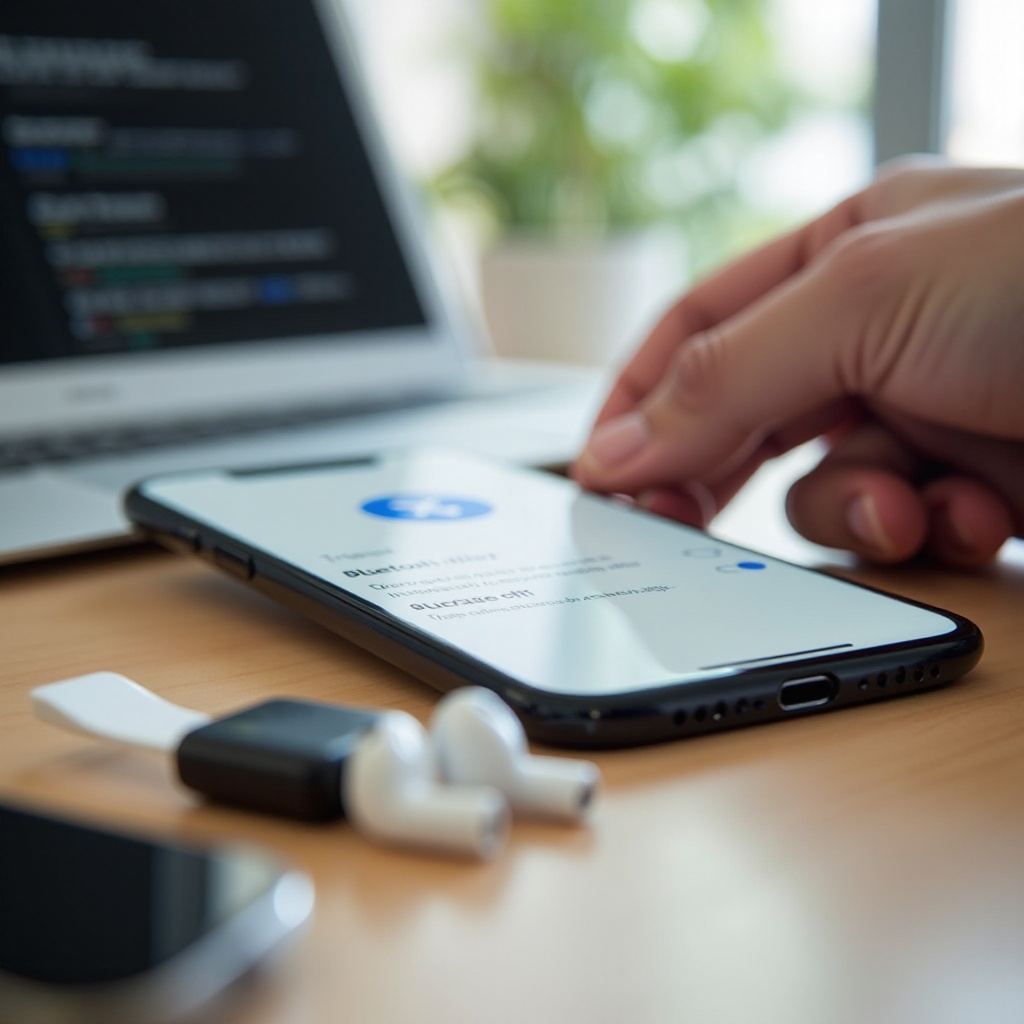
Když se Bluetooth ve vašem telefonu neustále zastavuje, příčina obvykle spočívá v softwarových chybách, správě napájení, rušení nebo stárnoucím hardwaru. Provedením základních kontrol, restartováním a opětovným spárováním zařízení, úpravou nastavení baterie a sítě, aktualizací telefonu i příslušenství a snížením rušení můžete většinu problémů s připojením vyřešit.
Pokud připojení po těchto krocích stále vypadává, testy v Nouzovém režimu, diagnostika a známky omezeného dosahu vám pomohou rozhodnout, zda je na vině aplikace nebo hardware. V této fázi může být nejrozumnějším krokem oprava nebo výměna.
Tento průvodce používejte jako kontrolní seznam kdykoli, když se Bluetooth začne chovat divně. Několik pečlivých změn často promění frustrující, nestabilní spojení ve spolehlivou součást vašeho každodenního života, abyste si mohli užívat hovory, hudbu i nositelná zařízení bez neustálých odpojení.
Často kladené otázky
Proč se mi Bluetooth stále odpojuje, i když jsem zkusil/a všechny základní opravy?
Pokud se Bluetooth neustále odpojuje i po provedení základních oprav, můžete řešit hlubší softwarové konflikty, rušení nebo hardwarovou závadu. Nejprve v telefonu resetujte nastavení sítě a poté zařízení znovu spárujte. Dále otestujte příslušenství s jiným telefonem, abyste zjistili, zda se problém přesune s daným zařízením. V systému Android použijte Nouzový režim (Safe Mode) k vypnutí aplikací třetích stran a zkontrolujte, zda se Bluetooth nestane stabilnějším. Pokud stejné příslušenství nefunguje s více telefony, pravděpodobně potřebuje opravu nebo výměnu. Pokud vám na telefonu nefunguje žádné příslušenství, kontaktujte výrobce telefonu nebo svého operátora kvůli hardwarové diagnostice.
Je bezpečné resetovat nastavení sítě a přijdu tím o svá data?
Ano, resetování nastavení sítě je obecně bezpečné a o svá osobní data nepřijdete. Tento reset odstraní uložené sítě Wi‑Fi a hesla, spárovaná Bluetooth zařízení a některé síťové předvolby, jako nastavení VPN. Nesmaže vaše fotografie, videa, aplikace, zprávy ani účty. Po resetu budete muset znovu zadat hesla k Wi‑Fi a znovu spárovat Bluetooth příslušenství, ale váš obsah zůstane nedotčený. Tento krok často vyřeší přetrvávající problémy s Bluetooth, které přetrvávají i po restartu nebo jednoduchém přepínání.
Jak mohu zabránit tomu, aby se Bluetooth v telefonu automaticky vypínal?
Pokud se Bluetooth sám od sebe vypíná, začněte kontrolou režimu úspory baterie nebo Režimu nízké spotřeby a vypněte jej nebo zmírněte jeho omezení. V systému Android otevřete nastavení baterie a ujistěte se, že klíčové aplikace používající Bluetooth, jako jsou hudební nebo aplikace pro nositelná zařízení, mají nastavení „Bez omezení“ nebo podobné, aby je systém neukončoval na pozadí. Zkontrolujte také automatizaci, funkce péče o zařízení nebo aplikace třetích stran pro úsporu energie, které mohou přepínat bezdrátová rozhraní podle pravidel nebo plánů. Jakmile tato omezení odstraníte, Bluetooth by měl zůstat zapnutý, dokud jej nevypnete ručně.