12 Sep 2026
Post by Violet
Úvod
Aktivace RCS na iPhonu mění způsob, jakým posíláte zprávy lidem s Androidem. Rich Communication Services (RCS) přidává do konverzací se zelenými bublinkami skutečné chatovací funkce, které dříve spoléhaly pouze na staré SMS a MMS.
Po zapnutí RCS získáte indikátory psaní, potvrzení o přečtení, fotografie a videa ve vyšší kvalitě a stabilnější skupinové chaty s uživateli Androidu. Apple stále používá iMessage pro konverzace s modrými bublinkami, ale RCS dělá vlákna se zelenými bublinkami mnohem méně omezenými.
Tento průvodce vysvětluje, jak RCS na iPhonu funguje, co potřebujete před jeho povolením a přesné kroky, jak jej zapnout. Naučíte se, jak ověřit, že je RCS aktivní, jak upravit klíčová nastavení a jak řešit běžné problémy, když aktivace RCS selže nebo se chová nekonzistentně.
Na konci tohoto článku pochopíte, kdy RCS pomáhá, jak ho správně nastavit a jak se rozhodnout, zda ho ponechat zapnutý pro každodenní posílání zpráv na iPhonu.
Co je RCS a proč je na iPhonu důležitý
Než změníte jakákoli nastavení, měli byste vědět, co RCS na vašem iPhonu ve skutečnosti dělá a proč tak výrazně ovlivňuje vaše konverzace s uživateli Androidu. Díky tomu se vám pozdější kroky aktivace a řešení problémů budou snáze sledovat.
Jak RCS vylepšuje tradiční SMS a MMS
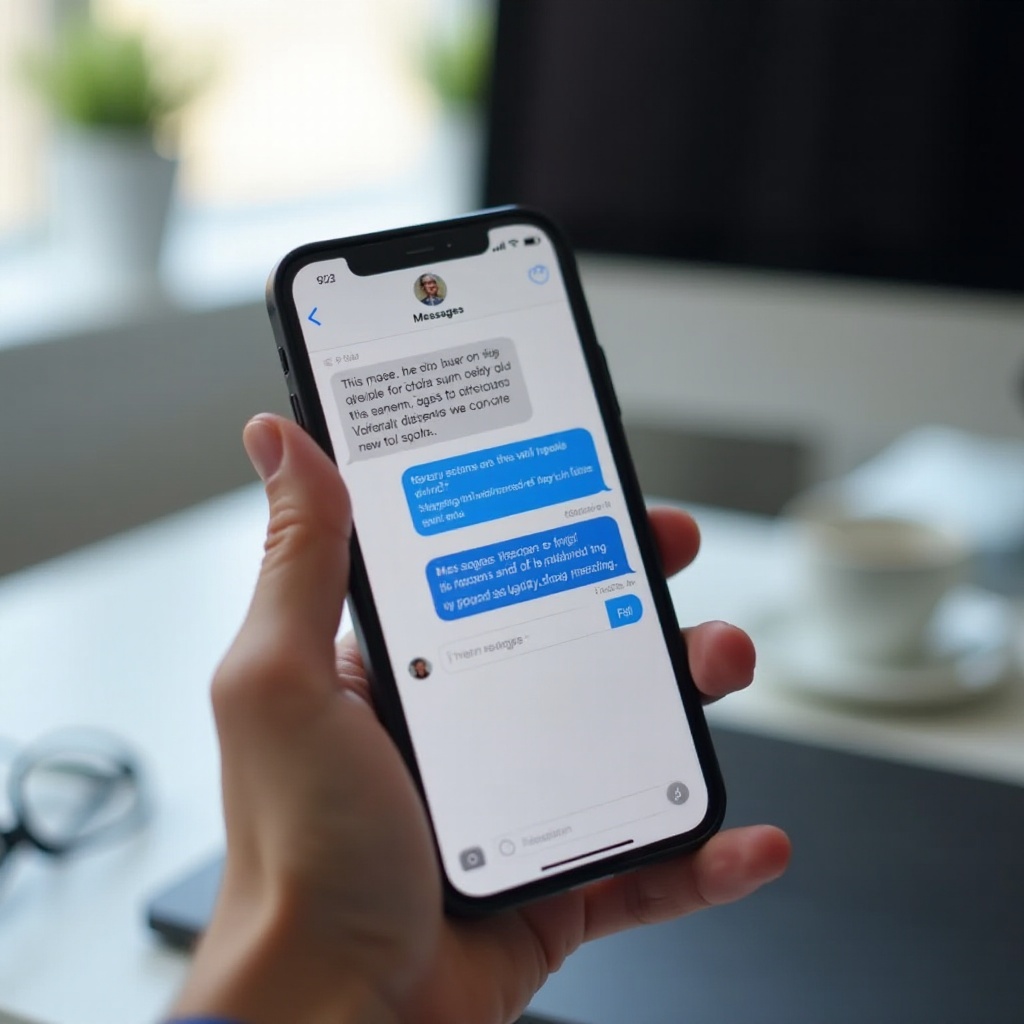
RCS je moderní upgrade SMS a MMS. Místo posílání základních textových zpráv přes velmi starý protokol využívá RCS data nebo Wi‑Fi a přidává funkce, které se mnohem více podobají chatovací aplikaci.
Oproti SMS a MMS vám RCS může nabídnout:
-
Indikátory psaní
V podporovaných konverzacích vidíte, kdy druhá osoba píše. Pomáhá to vyhnout se tomu, že si budete skákat do řeči, a dělá chat přirozenějším. -
Spolehlivá potvrzení doručení a přečtení
Vidíte, kdy byla zpráva doručena a kdy přečtena, místo abyste jen hádali nebo čekali na odpověď. -
Vysoce kvalitní fotografie a videa
RCS se vyhýbá silné kompresi, kvůli které vypadají obrázky v MMS rozmazaně. Sdílená média jsou čistší a detailnější. -
Lepší skupinové chaty
Skupinové konverzace běží plynuleji. Zprávy se doručují spolehlivěji a méně často uvidíte rozpadlá nebo rozházená vlákna. -
Podpora bohatšího obsahu
V závislosti na podpoře operátora může RCS přenášet větší soubory, polohu a karty způsobem, který SMS a MMS nezvládnou.
To vše probíhá v systémové aplikaci Zprávy, jakmile je RCS na vašem iPhonu a na zařízení druhé osoby k dispozici a aktivní.
RCS vs. iMessage na iPhonu
RCS nenahrazuje iMessage. Místo toho zaplňuje mezeru tam, kde se iMessage nepoužívá: v konverzacích s ne‑Apple zařízeními.
Na iPhonu je logika jednoduchá:
- iMessage stále obsluhuje konverzace Apple–Apple s modrými bublinkami.
- RCS vylepšuje mnoho konverzací iPhone–Android se zelenými bublinkami.
- SMS a MMS zůstávají jako záloha, když RCS nebo data nejsou k dispozici.
iMessage nadále nabízí těsnější integraci se službami Apple, více vizuálních efektů a silnější end‑to‑end šifrování pro konverzace mezi zařízeními Apple. RCS vylepšuje zprávy přes operátora, ale nepromění každou zelenou bublinku v plnohodnotnou kopii iMessage.
Proč je RCS důležitý pro chaty iPhone–Android
Po léta museli uživatelé iPhonu při psaní kontaktům na Androidu akceptovat horší funkce:
- Velmi nízkou kvalitu videí a fotek přes MMS
- Žádné indikátory psaní
- Žádná potvrzení přečtení v konverzacích napříč platformami
- Skupinové vlákna, která se snadno rozbijí nebo fragmentují
Když obě strany podporují RCS, působí tyto „smíšené“ chaty mnohem moderněji. Zprávy se posílají spolehlivěji, média vypadají lépe a skupinové konverzace zůstávají synchronizované.
Teď, když víte, proč je RCS důležitý, je dalším krokem ověřit, zda váš iPhone, tarif a region RCS skutečně podporují, abyste zbytečně nehledali volby, které zatím nemůžete používat.
Požadavky před aktivací RCS na iPhonu
Aktivace RCS na iPhonu závisí na třech hlavních věcech: verzi iOS a zařízení, vašem operátorovi a regionu a podmínkách sítě. Pokud některá z nich není splněna, nemusíte vidět nastavení RCS ani nemusíte být schopni aktivaci dokončit.
Podporované verze iOS a modely iPhonu
Podpora RCS je dostupná v novějších verzích iOS. Pokud je systém zastaralý, nemusí v něm vůbec být kód potřebný pro aktivaci RCS.
Chcete‑li zkontrolovat svou verzi:
- Otevřete Nastavení.
- Klepněte na Obecné > Informace, kde uvidíte aktuální verzi iOS a model zařízení.
- Potom přejděte do Nastavení > Obecné > Aktualizace softwaru.
- Stáhněte a nainstalujte všechny dostupné aktualizace.
Pokud váš iPhone nemůže aktualizovat na novější vydání iOS, možná nebudete moci RCS používat. V takovém případě se volby RCS v nastavení Zpráv pravděpodobně nikdy neobjeví.
Kompatibilita operátora a regionu v roce 2024
I když je váš iPhone připravený, váš operátor také musí RCS na vašem čísle podporovat a dostupnost se liší podle sítě a regionu.
Klíčové body, které je třeba zvážit:
- Velcí americkí operátoři obecně podporují nějakou formu RCS, ale nasazení na iPhonu a funkce se mohou lišit.
- Někteří menší nebo regionální operátoři zatím RCS na iPhonu vůbec nepodporují.
- Při cestování nebo roamingu nemusí funkce RCS mimo vaši domácí síť fungovat stejně.
Pokud po aktualizaci iOS stále nevidíte žádné volby RCS nebo „Pokročilé zprávy“ v Nastavení > Zprávy, bývá na vině obvykle váš operátor. Vyplatí se navštívit stránku podpory vašeho operátora nebo ho přímo kontaktovat a zeptat se, zda je RCS pro iPhony na vašem tarifu povolen.
Data, SIM a podmínky sítě, které potřebujete
RCS běží přes data. To znamená, že pro aktivaci i běžné používání potřebujete funkční SIM nebo eSIM a slušné připojení.
Ujistěte se, že:
- Vaše telefonní číslo je aktivní u kompatibilního operátora a tarifu.
- Je zapnutý mobilní internet nebo jste připojeni k spolehlivé síti Wi‑Fi.
- Váš účet nemá přísné datové blokace nebo omezení, která by mohla zabránit registraci RCS.
Ověřením těchto požadavků si ušetříte čas strávený hledáním problémů s RCS, které jsou ve skutečnosti jen základními potížemi se sítí. Jakmile máte tyto body splněné, můžete přejít k povolení RCS na svém iPhonu.
Jak krok za krokem povolit RCS na iPhonu
Jakmile jsou požadavky splněny, můžete přistoupit k aktivaci RCS na iPhonu. Postupujte podle těchto kroků, abyste dali aktivaci co nejlepší šanci, že se povede hned napoprvé.
Nejprve aktualizujte iOS a nastavení operátora
Dříve než vůbec otevřete nastavení Zpráv, ujistěte se, že jsou aktuální jak iOS, tak nastavení operátora:
- Otevřete Nastavení.
- Klepněte na Obecné > Aktualizace softwaru.
- Pokud je k dispozici aktualizace, stáhněte ji a nainstalujte a počkejte, až se dokončí restart.
- Po aktualizaci přejděte do Nastavení > Obecné > Informace.
- Počkejte několik sekund. Pokud se zobrazí vyskakovací okno Aktualizace nastavení operátora, klepněte na Aktualizovat.
Aktualizace nastavení operátora často zahrnují RCS a další vylepšení sítě, proto tento krok nevynechávejte.
Jak najít správné volby RCS v Nastavení
Jakmile je vše aktualizované, můžete vyhledat volby RCS v nastavení Zpráv.
- Otevřete Nastavení.
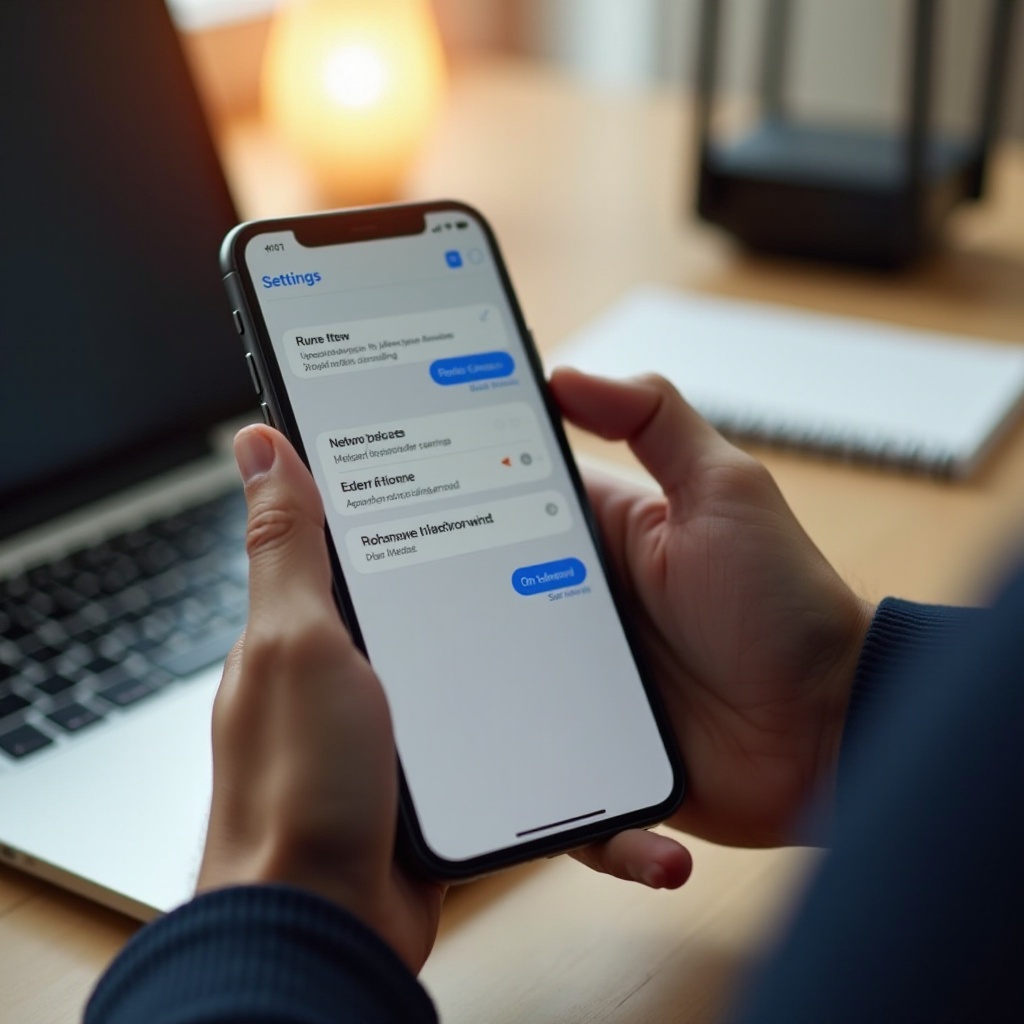
- Sjeďte dolů a klepněte na Zprávy.
- Na této obrazovce uvidíte přepínače jako iMessage, Odeslat jako SMS a MMS zprávy.
- Hledejte další volby související s RCS, Chat funkcemi nebo Pokročilými zprávami. Přesný název se může lišit podle operátora.
Pokud nevidíte nic, co by zmiňovalo RCS nebo pokročilé chatovací funkce, obvykle to znamená, že váš operátor RCS pro vaše iPhonní číslo zatím nepovolil, i když vaše zařízení a iOS jsou připravené.
Zapnutí RCS a čekání na dokončení aktivace
Pokud je přepínač RCS nebo Pokročilé zprávy k dispozici:
- Zapněte tento přepínač.
- Ujistěte se, že jsou aktivní mobilní data nebo Wi‑Fi, a zůstaňte na obrazovce nastavení Zpráv.
- Chvíli počkejte, aby se váš iPhone mohl spojit s RCS servery a zaregistrovat vaše číslo.
Vedle volby RCS se může zobrazit stav, například:
- „Nastavuje se“
- „Připojování“
- „Připojeno“
Pokud se stav změní na připojeno nebo aktivní, můžete RCS vyzkoušet v chatech. Jestliže se aktivace nedokončí, nezoufejte; pozdější části vám pomohou s řešením problémů. Nejprve byste se ale měli naučit, jak ověřit, že RCS v reálných konverzacích skutečně funguje.
Jak ověřit, že RCS na vašem iPhonu funguje
Přepnutí nastavení je jen první krok. Abyste si byli jistí, že aktivace RCS na iPhonu skutečně funguje, musíte rozdíl vidět přímo ve svých konverzacích se zelenými bublinkami.
Barvy bublinek, stavové popisky a indikátory
Na iPhonu platí pro barvy bublinek stále stejná pravidla:
- Modré bublinky jsou iMessage.
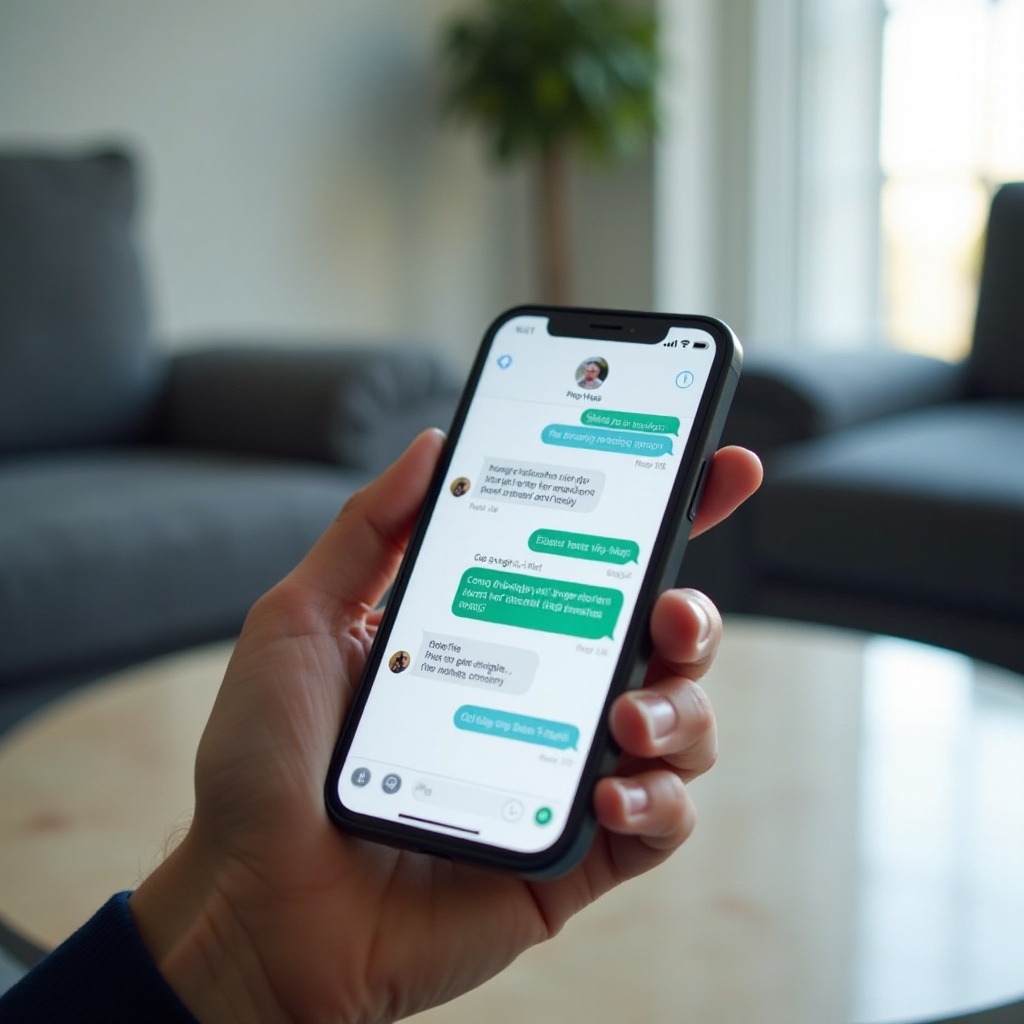
- Zelené bublinky jsou zprávy přes operátora, což může být SMS, MMS nebo RCS.
RCS nemá vlastní barvu bublinky. Místo toho RCS poznáte podle funkcí, které v těchto vláknech se zelenými bublinkami vidíte.
Hledejte tyto příznaky:
- V chatu se zelenými bublinkami s uživatelem Androidu se zobrazují indikátory psaní.
- Potvrzení přečtení a doručení se chovají spíše jako v chatovací aplikaci než u základních SMS.
- Fotografie a videa přicházejí ostřejší a jasnější než staré MMS přílohy.
Toto chování signalizuje, že konverzaci zpracovává RCS místo prostých SMS nebo MMS.
Testování RCS s kontaktem na Androidu
Nejjasnější způsob, jak ověřit RCS, je udělat rychlý test s někým, kdo používá telefon s Androidem:
- Požádejte ho, aby otevřel svou výchozí aplikaci pro zprávy (často Google Zprávy) a ujistil se, že má zapnuté „Chat funkce“ nebo RCS.
- Na svém iPhonu začněte s tímto kontaktem novou konverzaci.
- Vyměňte si několik krátkých textových zpráv. Sledujte indikátory psaní a rychlé zobrazení stavu doručení.
- Pošlete si navzájem několik fotografií a alespoň jedno krátké video.
- Porovnejte kvalitu a rychlost se staršími vlákny SMS/MMS, která možná stále máte.
Pokud obě strany vidí bohatší funkce a lepší média, RCS mezi vašimi zařízeními funguje.
Funkce, které sledovat: přečtení, psaní, kvalita médií
Ve zkratce se při testování zaměřte na tyto tři výhody RCS:
- Indikátory psaní v chatech se zelenými bublinkami s uživateli Androidu.
- Potvrzení přečtení a doručení, která se chovají podobně jako v iMessage nebo jiných chatovacích aplikacích.
- Vysoce kvalitní média, kdy fotografie a videa už nevypadají silně komprimovaná.
Pokud všechny tyto prvky vidíte alespoň v jednom chatu iPhone–Android, aktivace RCS na iPhonu byla úspěšná. Jakmile RCS funguje, můžete doladit jeho chování, zejména v oblastech ochrany soukromí a používání dat.
Přizpůsobení nastavení RCS na iPhonu
Když RCS funguje, nemusíte se spokojit s výchozím chováním. Můžete upravit potvrzení přečtení, indikátory psaní a využití médií tak, aby odpovídaly vašim preferencím.
Správa potvrzení přečtení a indikátorů psaní
Někteří lidé mají potvrzení přečtení a indikátory psaní rádi, protože konverzace díky nim probíhají plynuleji. Jiní dávají přednost většímu soukromí.
Chcete‑li tyto volby upravit, pokud je váš operátor a iOS zpřístupňují:
- Otevřete Nastavení > Zprávy.
- Hledejte volby specifické pro RCS nebo chat, jako například:
- „Odesílat potvrzení o přečtení“
- „Zobrazovat indikátory psaní“
- Zapněte je, pokud chcete, aby ostatní viděli váš stav, nebo je vypněte, pokud chcete tyto informace skrýt.
Klíčové výhody RCS, jako lepší média a zlepšené doručování, budete mít k dispozici i tehdy, když potvrzení přečtení nebo indikátory psaní vypnete.
Ovládání automatického stahování médií a využití dat
Vysoce kvalitní média jsou jednou z nejlepších funkcí RCS, ale mohou spotřebovat více dat než tradiční MMS.
Abyste předešli nečekané spotřebě dat:
- Zkontrolujte v Nastavení > Zprávy volby týkající se automatického stahování médií nebo podobných funkcí.
- Pokud váš operátor a verze iOS tyto volby nabízejí, zvolte, zda se mají média stahovat automaticky přes:
- Pouze Wi‑Fi
- Wi‑Fi i mobilní data
- Máte‑li malý datový tarif, omezte automatické stahování na Wi‑Fi nebo ho vypněte a stahujte média ručně.
Můžete také pravidelně mazat velká média z dlouhých vláken v aplikaci Zprávy, abyste šetřili úložiště i prostor v zálohách.
Oznámení a nastavení skupinových chatů
Jakmile RCS zlepší skupinové chaty, mohou se tyto skupiny stát aktivnějšími. To je skvělé pro koordinaci v reálném čase, ale zároveň to může zaplavit vaše oznámení.
Chcete‑li to spravovat přímo ve skupinovém chatu:
- Otevřete skupinové vlákno v aplikaci Zprávy.
- Klepněte nahoře na název skupiny nebo záhlaví.
- Pomocí volby Skrýt upozornění ztište hlučné chaty, ale stále přijímejte zprávy uvnitř vlákna.
- Připněte důležité skupiny, aby zůstaly nahoře v seznamu Zpráv.
Jakmile máte denní chování RCS nastavené, jste v dobré pozici rozpoznat, co je špatně, když se něco pokazí. Dále uvidíte nejčastější problémy s aktivací RCS a praktické způsoby, jak je vyřešit.
Časté problémy s aktivací RCS na iPhonu a jejich řešení
I s vhodným zařízením a operátorem může aktivace RCS na iPhonu selhat nebo se chovat zvláštně. Dobrou zprávou je, že většina potíží spadá do několika běžných vzorců a má jasná řešení.
Chybějící přepínač RCS v nastavení iPhonu
Pokud v Nastavení > Zprávy nevidíte žádný přepínač RCS, chat nebo pokročilé zprávy, začněte těmito kontrolami:
- Ověřte, že máte nainstalovanou nejnovější aktualizaci iOS.
- Restartujte iPhone a znovu zkontrolujte nastavení Zpráv.
- Kontaktujte svého operátora a konkrétně se zeptejte:
- „Podporujete RCS na iPhonních číslech v mém tarifu?“
- „Je u mě v regionu RCS pro iPhone plně nasazen?“
Pokud operátor zatím pro iPhone a váš typ účtu RCS nepovolil, přepínač jednoduše neexistuje a žádné resetování to neopraví. V takovém případě nezbývá než počkat na rozšíření podpory, změnit tarif nebo používat pro bohaté zprávy s uživateli Androidu aplikace třetích stran.
RCS uvízne na „Připojování“ nebo se nedaří registrace
Někdy se přepínač RCS zobrazí, ale stav aktivace se nikdy nedokončí.
Vyzkoušejte tyto kroky:
- Ujistěte se, že máte silný signál mobilních dat nebo Wi‑Fi. Velmi slabé připojení může způsobit nekonečné „připojování“.
- Zapněte režim Letadlo, počkejte 10 sekund a vypněte ho. Tím dojde k resetu rádiových modulů.
- V Nastavení > Zprávy vypněte přepínač RCS nebo Pokročilé zprávy. Počkejte 30 sekund a znovu ho zapněte.
- Restartujte iPhone a znovu zkontrolujte stav.
Pokud problém přetrvává mnoho hodin, kontaktujte operátora a zeptejte se, zda nejsou známy problémy s aktivací RCS pro vaši linku nebo oblast. Někdy je problém na straně sítě, ne telefonu.
Zprávy místo RCS spadají zpět na SMS
Dalším častým zklamáním je situace, kdy se zdá, že RCS je aktivní, ale jednotlivé konverzace přesto padají zpět na SMS.
Zvažte tyto faktory:
- Zařízení s Androidem na druhé straně možná RCS nepodporuje.
- Jejich operátor nemusí RCS podporovat, nebo mají chat funkce vypnuté.
- Jedna ze stran může mít špatné datové pokrytí, což vynutí návrat k SMS.
Pro řešení:
- Požádejte svůj kontakt s Androidem, aby ověřil, že má chat funkce nebo RCS zapnuté a zaregistrované.
- Obě strany by měly zkontrolovat, že mají k dispozici mobilní data nebo Wi‑Fi.
- Zkuste RCS s jiným kontaktem na Androidu, abyste zjistili, zda se problém netýká jen jednoho člověka.
- Počkejte a otestujte konverzaci znovu v místě s lepším signálem.
Pokud RCS funguje s některými kontakty, ale s jinými ne, je vaše aktivace RCS na iPhonu v pořádku. Omezení obvykle leží na druhém zařízení nebo v jeho síti.
Pokročilé řešení trvalých problémů s RCS
Pokud potíže přetrvávají i po základním řešení, můžete přejít k pokročilejším krokům. Ty jdou hlouběji do problémů se sítí a konfigurací a měly by se používat opatrně.
Reset nastavení sítě a kontrola SIM/eSIM
Reset nastavení sítě může odstranit skryté závady, které ovlivňují RCS i další služby.
Chcete‑li resetovat nastavení sítě:
- Otevřete Nastavení.
- Klepněte na Obecné > Přenos nebo reset iPhonu.
- Klepněte na Resetovat.
- Zvolte Resetovat nastavení sítě a potvrďte.
Tím odstraníte uložené Wi‑Fi sítě, konfigurace VPN a některá mobilní nastavení, ale nepřijdete o fotografie, aplikace ani zprávy.
Po resetu:
- Znovu se připojte ke své Wi‑Fi síti.
- Ujistěte se, že jsou zapnutá mobilní data.
- Zkontrolujte nastavení Zpráv a přepínač RCS.
Pokud používáte eSIM, můžete ji také zkusit vypnout a znovu zapnout nebo znovu přidat v Nastavení > Mobilní data, pokud to váš operátor snadno umožňuje.
Vypnutí VPN, filtrů a bezpečnostních aplikací třetích stran
RCS potřebuje komunikovat se servery vašeho operátora nebo zpráv. Některé VPN, firewally nebo bezpečnostní aplikace mohou tento provoz omylem blokovat.
Pro otestování:
- Vypněte všechny aktivní VPN aplikace na iPhonu.
- Dočasně deaktivujte aplikace pro filtrování sítě nebo „bezpečné prohlížení“.
- Zkuste v Nastavení > Zprávy přepnout RCS vypnuto/zapnuto.
- Počkejte, zda se stav RCS změní na „připojeno“.
Pokud RCS funguje pouze tehdy, když jsou tyto aplikace vypnuté, můžete buď upravit jejich nastavení tak, aby RCS provoz povolovaly, nebo akceptovat, že agresivní filtrování může pokročilé zprávy blokovat.
Kdy kontaktovat podporu operátora nebo Apple
Pokud RCS nefunguje ani po všech těchto krocích:
- Nejprve kontaktujte svého operátora a uveďte podrobnosti:
- Model vašeho iPhonu
- Aktuální verzi iOS
- Typ tarifu a region
- Přesnou chybu nebo chování, které vidíte při zapnutí RCS
- Pokud operátor potvrdí, že by RCS měl být aktivní a nejsou žádné výpadky, kontaktujte následně podporu Apple a sdělte stejné informace.
Spolupráce s oběma stranami pomáhá zjistit, zda jde o problém na straně sítě, nebo o potíž specifickou pro vaše zařízení.
Soukromí, bezpečnost a využití dat při RCS na iPhonu
Kromě funkcí má aktivace RCS na iPhonu vliv na to, jak vaše zprávy putují po sítích a jakou úroveň soukromí získáte. Je důležité těmto rozdílům rozumět, než se na RCS začnete spoléhat u citlivých témat.
Šifrování RCS vs. šifrování iMessage
iMessage používá end‑to‑end šifrování pro konverzace mezi zařízeními Apple. To znamená, že obsah zpráv si mohou přečíst pouze zařízení v dané konverzaci.
RCS obvykle není univerzálně a napříč operátory end‑to‑end šifrován. I když je pokročilejší než SMS a MMS, často spoléhá na zpracování u operátora nebo na serverech, které mohou mít za určitých podmínek přístup k obsahu zpráv nebo metadata.
Pro běžné konverzace je RCS velkým zlepšením v použitelnosti. Pro vysoce citlivé informace dávají uživatelé zaměření na soukromí obvykle přednost:
- iMessage pro skupiny a kontakty pouze s Apple zařízeními
- Aplikacím třetích stran, jako je Signal, pro end‑to‑end šifrované zprávy napříč platformami
Jak operátoři zpracovávají metadata RCS
Operátoři a platformy pro zasílání zpráv mohou sbírat metadata související s provozem RCS, například:
- Telefonní čísla účastníků konverzací
- Časová razítka zpráv
- Detaily o směrování a stavu připojení
Zásady, jak dlouho jsou tato data uchovávána a jak mohou být používána nebo sdílena, se liší podle operátora a poskytovatele. Pokud vás to znepokojuje, prostudujte si zásady ochrany osobních údajů svého operátora a případné speciální podmínky pro RCS.
Nejlepší postupy pro uživatele zaměřené na soukromí
Pokud vám velmi záleží na soukromí a bezpečnosti:
- Používejte iMessage jako výchozí volbu pro konverzace Apple–Apple, zejména u citlivých témat.
- Používejte šifrované aplikace třetích stran, když potřebujete soukromou komunikaci napříč platformami.
- Vnímejte RCS jako výrazné zlepšení použitelnosti oproti SMS, ale ne jako plnohodnotnou náhradu zabezpečených komunikačních aplikací.
Pochopení těchto kompromisů vám usnadní rozhodnout, kdy je RCS zlepšením a kdy je vhodnější jiná možnost zasílání zpráv. Posledním kouskem skládačky je vědět, kdy může mít smysl RCS úplně vypnout.
Kdy byste měli RCS na svém iPhonu vypnout
RCS je pro mnoho lidí užitečný, ale není povinný. V některých situacích můžete chtít RCS na iPhonu deaktivovat a spolehnout se jen na iMessage a základní SMS.
Starosti o baterii, data nebo výkon
RCS udržuje určité datové spojení aktivní a standardně odesílá bohatší média. To může:
- Spotřebovat více dat než jednoduché SMS zprávy
- Přidat drobnou, ale znatelnou zátěž na baterii v oblastech se špatným pokrytím, kde se telefon snaží udržet datové spojení
Máte‑li velmi omezený datový tarif, často cestujete do oblastí se slabým signálem nebo jen zřídka píšete uživatelům Androidu, nemusí přínosy RCS ospravedlnit jakékoli dodatečné zatížení.
Jak bezpečně vypnout RCS
Chcete‑li RCS na svém iPhonu vypnout:
- Otevřete Nastavení.
- Klepněte na Zprávy.
- Najděte přepínač RCS nebo Pokročilé zprávy.
- Tento přepínač vypněte.
Poté se vaše konverzace se zelenými bublinkami vrátí k SMS a MMS. Vaše konverzace s modrými bublinkami přes iMessage budou fungovat jako dříve.
Co se změní po vypnutí RCS
Jakmile RCS deaktivujete:
- V chatovacích konverzacích iPhone–Android zmizí indikátory psaní a potvrzení přečtení.
- Fotografie a videa v těchto chatech se mohou vrátit k nižší kvalitě MMS.
- Skupinové chaty s uživateli Androidu mohou opět působit méně spolehlivě.
Pokud později upgradujete tarif, budete méně cestovat nebo se rozhodnete, že chcete bohatší zážitek zpět, můžete se vrátit do Nastavení > Zprávy a RCS znovu zapnout.
Závěr
Aktivace RCS na iPhonu pomáhá přinést moderní chatovací funkce do konverzací se zelenými bublinkami, zejména když píšete uživatelům Androidu. Když váš iPhone běží na aktuální verzi iOS a váš operátor podporuje RCS, můžete jej zapnout v nastavení Zpráv a užívat si lepší média, indikátory psaní, potvrzení přečtení a stabilnější skupinové chaty.
V tomto průvodci jste se dozvěděli, co je RCS, jak se liší od iMessage a jaké požadavky musíte splnit před aktivací. Také jste viděli podrobný postup, jak RCS povolit, způsoby, jak ověřit, že funguje, a praktické tipy, jak přizpůsobit jeho chování. Když se něco pokazí, máte nyní k dispozici seznam základních i pokročilých kroků k řešení problémů a jasnou představu, kdy kontaktovat operátora nebo Apple.
RCS nenahradí iMessage ani zabezpečené aplikace třetích stran, ale činí komunikaci napříč platformami mnohem příjemnější. Pokud často komunikujete s uživateli Androidu, aktivace RCS na iPhonu se obvykle vyplatí, pokud rozumíte kompromisům v oblasti soukromí, dat a výdrže baterie.
Často kladené otázky
Stojí RCS na iPhonu více než SMS nebo iMessage?
RCS používá vaše datové připojení místo poplatků za SMS za zprávu. Pokud máte mobilní datový tarif nebo Wi-Fi, obvykle neplatíte za samotné RCS navíc. RCS však může spotřebovat více dat než obyčejná SMS, zejména když posíláte fotografie a videa ve vysoké kvalitě. iMessage také používá data, takže v praxi jsou náklady podobné: RCS i iMessage čerpají z vašeho datového balíčku, místo aby vám účtovaly poplatek za každou SMS.
Proč na svém iPhonu nevidím možnosti RCS ani po aktualizaci iOS?
Pokud nevidíte nastavení RCS nebo Pokročilých zpráv v Nastavení > Zprávy, je obvykle omezením váš operátor. Někteří operátoři dosud plně nenasadili RCS pro iPhony, nebo jej podporují jen u určitých tarifů či v konkrétních regionech. Nejprve aktualizujte iOS a restartujte iPhone, poté zkontrolujte znovu. Pokud RCS stále chybí, kontaktujte svého operátora a ověřte, zda je RCS pro váš účet a zařízení aktivováno.
Bude aktivace RCS na iPhonu automaticky fungovat pro všechny moje kontakty?
Ne. RCS funguje pouze tehdy, když jej podporují obě strany. Váš iPhone musí mít RCS zapnuté a druhá strana musí používat zařízení, aplikaci a operátora, kteří RCS podporují, s aktivovanými chatovacími funkcemi. Pokud telefon nebo síť kontaktu RCS nepodporuje, vaše zprávy se vrátí k SMS nebo MMS. To znamená, že některé konverzace se zelenou bublinou budou používat RCS, zatímco jiné se budou dál chovat jako tradiční textové zprávy.