4 Feb 2026
Post by Violet
Введение
Улучшение видеокарты вашего ноутбука Asus может открыть новый уровень производительности, улучшая графику и вычислительную мощность. Если вы игрок, который ищет высококачественные визуальные эффекты, или профессионал, нуждающийся в эффективности в программном обеспечении для графического дизайна, замена видеокарты — это разумный шаг. Это руководство предоставляет исчерпывающие шаги и рекомендации по обновлению вашего устройства для улучшения производительности.

Зачем улучшать видеокарту ноутбука Asus?
Есть несколько ключевых причин для рассмотрения возможности улучшения видеокарты вашего ноутбука:
-
Улучшение игрового опыта: более мощная видеокарта может обеспечить более высокие частоты кадров и лучшее качество визуальных эффектов. Это сглаживает игровой процесс и улучшает детализацию графики, выводя ваши игры на новый уровень.
-
Повышение производительности и мультимедийных задач: для тех, кто работает с программным обеспечением для видеомонтажа или рендеринга, мощная видеокарта может ускорить время обработки и уменьшить нагрузку на ваш компьютер, что приведет к более эффективному выполнению задач.
-
Продление срока службы ноутбука: обновление видеокарты может модернизировать стареющий ноутбук, обеспечивая дополнительные годы функционального использования без необходимости покупки нового устройства.
Эти преимущества делают обновление выгодным для пользователей, желающих повышения производительности. Перед началом процесса важно учесть некоторые факторы, чтобы гарантировать успешность обновления.
Ключевые аспекты, которые следует учесть перед обновлением
Перед обновлением важно оценить возможности вашего ноутбука и некоторые ключевые факторы:
-
Совместимость и аппаратные ограничения: не все ноутбуки Asus могут поддерживать обновление видеокарты из-за ограничений по размеру или проблем совместимости с материнской платой. Проверьте спецификации вашего ноутбука, чтобы подтвердить совместимость с новым оборудованием.
-
Баланс между бюджетом и производительностью: учтите, сколько вы готовы инвестировать, и соотнесите это с улучшениями производительности. Высококлассные видеокарты обеспечивают значительные улучшения, но часто стоят дороже.
-
Импликации гарантии: установка нового оборудования может аннулировать существующие гарантии. Ознакомьтесь с условиями гарантии на ваш ноутбук и, если она еще действует, рассмотрите возможность обращения в службу поддержки Asus за советом.
Понимание этих аспектов помогает принять обоснованное решение, обеспечивая вашу готовность к следующим шагам процесса обновления.
Выбор подходящей видеокарты для вашего ноутбука Asus
Выбор подходящей видеокарты является важным для максимизации возможностей вашего ноутбука. Сосредоточьтесь на следующих аспектах:
-
Популярные варианты видеокарт для ноутбуков Asus: серия GeForce от Nvidia и серия Radeon от AMD являются отличным выбором, известными мощной производительностью и надежностью в различных моделях ноутбуков Asus.
-
Nvidia против AMD: выбор правильного бренда: Nvidia обычно предлагает продвинутые функции и более широкую поддержку программного обеспечения, в то время как AMD предоставляет конкурентоспособные цены. Выбирайте в зависимости от ваших конкретных требований к производительности и бюджета.
-
Понимание спецификаций видеокарты: обратите внимание на объем видеопамяти, тактовую частоту и потребление энергии. Убедитесь, что эти спецификации соответствуют текущим возможностям и потребностям вашего ноутбука.
Выбор правильной карты закладывает основу для успешной установки и улучшения производительности. Следующий шаг — это сам процесс установки.
Пошаговое руководство по обновлению вашей видеокарты
Вот как вы можете правильно установить новую видеокарту:
-
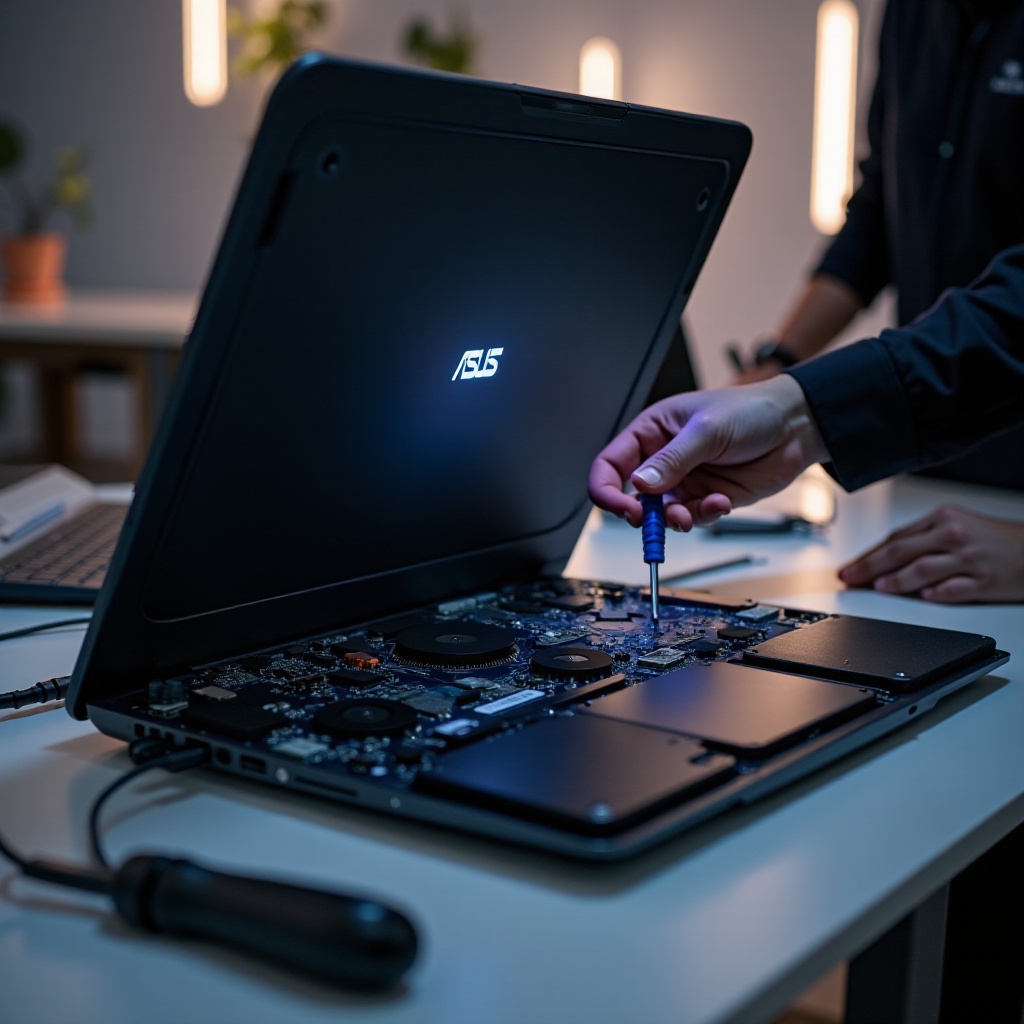
Подготовка вашего ноутбука и рабочего пространства: соберите инструменты, такие как отвертка и антистатический браслет. Подготовьте рабочее пространство для предотвращения повреждений и обеспечения легкого доступа.
-
Удаление старой видеокарты: выключите ноутбук и отключите периферийные устройства. Аккуратно откройте корпус ноутбука, затем открутите и удалите существующую видеокарту, отключив все кабели.
-
Установка новой видеокарты: вставьте новую карту в доступный слот, закрепите ее винтами и переподключите необходимые кабели. Убедитесь, что она правильно установлена, чтобы избежать будущих сбоев.
-
Установка драйверов и обновлений программного обеспечения: включите ноутбук и установите последние драйверы с сайта производителя. Держите программное обеспечение видеокарты обновленным для оптимальной производительности.
С установленной новой картой тестирование и оптимизация имеют решающее значение для обеспечения стабильной работы.
Постапгрейдное тестирование и оптимизация
После установки убедитесь, что ваше обновление работает должным образом:
-
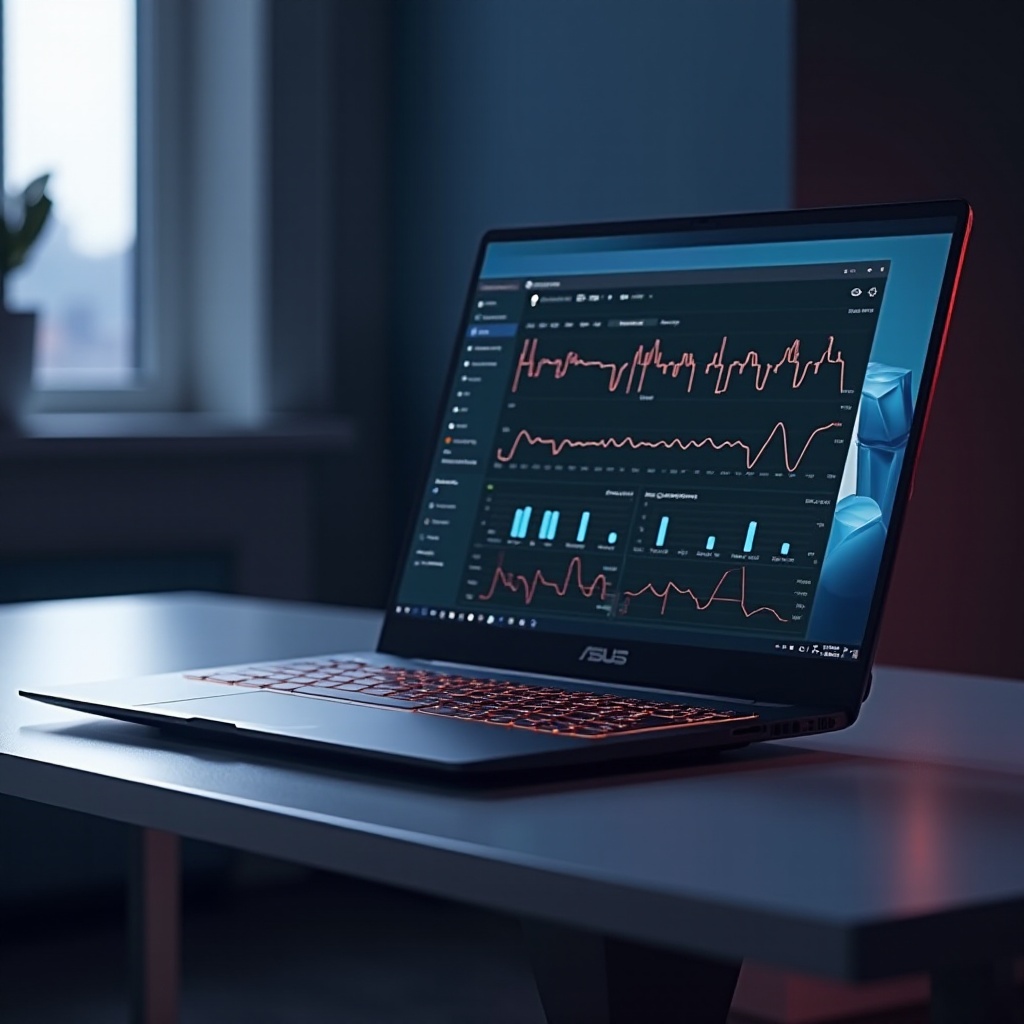
Тестирование производительности видеокарты: используйте инструменты для оценки производительности, такие как 3DMark или FurMark, чтобы протестировать возможности вашей новой карты. Проверьте, соответствуют ли уровни производительности вашим ожиданиям и требованиям.
-
Настройка параметров для оптимального использования: используйте панель управления видеокарты для настройки параметров с целью улучшения производительности. Правильная конфигурация максимизирует преимущества вашего нового оборудования.
Этот шаг обеспечивает оправданность ваших усилий и стабильную работу вашего обновленного ноутбука. В случае любой сложности может понадобиться устранение неполадок.
Устранение общих проблем после обновления
Сталкиваться с проблемами после обновления — это не редкость, но многие из них решаемы:
-
Проблемы совместимости драйверов: если ноутбук не распознает видеокарту, проверьте, установлены ли у вас правильные драйверы, или переустановите их в безопасном режиме, если это необходимо.
-
Проблемы с неисправностью оборудования: если система сталкивается с ошибками или не запускается, проверьте соединения и убедитесь, что карта правильно установлена. Закрепите все силовые кабели.
Устранение этих проблем поможет стабилизировать производительность, обеспечивая эффективную работу вашего обновления для повседневных нужд.
Заключение
Улучшение видеокарты вашего ноутбука Asus — это прибыльное предприятие, предлагающее улучшенную функциональность и продленный срок службы устройства. Тщательно выбрав правильную карту и методично следуя этапам установки, вы можете значительно повысить свой игровой опыт и производительность. Наслаждайтесь преимуществами ваших обновлений, поскольку ваш ноутбук с легкостью справляется с увеличенными требованиями.
Часто задаваемые вопросы
Могу ли я обновить видеокарту в любом ноутбуке Asus?
Не все ноутбуки Asus поддерживают обновление видеокарт из-за ограничений аппаратной части. Проверьте спецификации вашей модели на совместимость.
Как узнать, совместима ли новая видеокарта?
Изучите спецификации вашего ноутбука и обратитесь к ресурсам поддержки Asus или к надежному профессионалу за советом по совместимости.
Каковы риски самостоятельного обновления видеокарты?
Потенциальные риски включают повреждение оборудования и аннулирование гарантии. Убедитесь, что вы точно следуете инструкциям, или обратитесь за профессиональной помощью, если не уверены.