10 Jan 2026
Post by Violet
Введение
Знание того, как правильно выключить ваш монитор Acer, имеет решающее значение как для функциональности, так и для энергопотребления. Хотя это может показаться простой задачей, правильное выполнение может обеспечить долговечность вашего устройства и сэкономить энергию в долгосрочной перспективе. Это руководство предоставляет четкие методы выключения вашего монитора, решает общие проблемы и предлагает продвинутые советы по более эффективному управлению энергопотреблением вашего монитора.
Метод физической кнопки питания
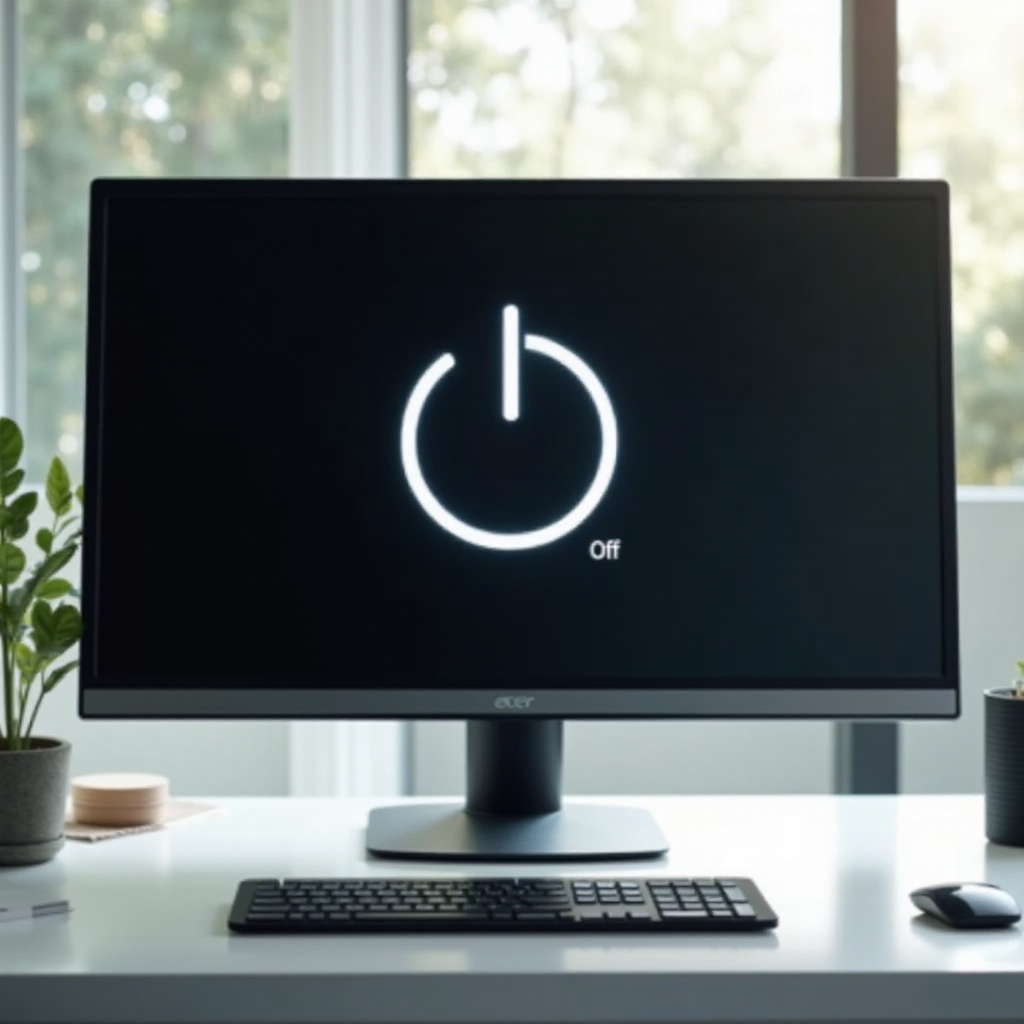
Один из самых простых способов выключить ваш монитор Acer – использовать физическую кнопку питания. Этот метод является прямым и эффективным, но требует аккуратного обращения, чтобы предотвратить повреждения с течением времени.
- Найдите кнопку питания, обычно расположенную внизу или сбоку монитора.
- Нежно нажмите и удерживайте кнопку около 2 секунд.
- Отпустите кнопку, как только экран потемнеет, что означает, что монитор выключен.
Хотя кнопка питания удобна для быстрого выключения, частое использование без осторожности может привести к износу. Вы также можете комбинировать этот метод с другими настройками для большей эффективности.
Использование системных настроек для выключения монитора Acer
Для тех, кто предпочитает более автоматизированный подход, настройка системных параметров компьютера может быть эффективной. Это особенно полезно для энергосбережения и удобства пользователя.
На Windows:
1. Щелкните правой кнопкой мыши по рабочему столу и выберите ‘Параметры дисплея’.
2. Прокрутите до ‘Питание и сон’.
3. Установите ваши предпочтения в разделе ‘Экран’ для автоматического выключения монитора.
На Mac:
1. Нажмите на меню Apple, затем перейдите в ‘Системные настройки’.
2. Выберите ‘Экономия энергии’.
3. Отрегулируйте ползунок ‘Выключить дисплей через’ в соответствии с вашими потребностями.
Эти настройки не только помогают в энергосбережении, но и уменьшают ручное обращение с кнопкой питания.
Устранение распространенных проблем при выключении
Если ваш монитор не выключается, это может быть связано с несколькими проблемами. Устранение этих проблем может привести к более плавной работе вашего устройства.
Сначала проверьте все физические соединения, чтобы убедиться, что кабели надежно зафиксированы. Ненадежные подключения могут иногда препятствовать правильному отключению. Обновление драйверов графики также может решить многие проблемы с дисплеем, которые могут повлиять на работу вашего монитора.
В случаях, когда эти шаги не решают проблему, вы можете сбросить настройки монитора на заводские. Это часто может решить непредвиденные ошибки, восстановив корректную функциональность.
Советы по продвинутому управлению питанием
Чтобы улучшить ваш опыт работы с монитором, рассмотрите возможности продвинутого управления питанием.
- Включите режимы сна и гибернации:
- Режим сна идеально подходит для коротких перерывов, позволяя быстро возобновить работу с низким энергопотреблением.
-
Гибернация сохраняет ваш сеанс и полностью отключает систему, что идеально подходит для длительных периодов бездействия.
-
Настройка параметров питания:
- Перейдите в ‘Панель управления’ > ‘Электропитание’.
- Выберите режим ‘Энергосбережение’ или создайте персонализированный план для балансировки производительности и энергопотребления.
Настроив эти параметры, вы можете контролировать работу своего монитора, что может привести к увеличению эффективности.
Техники энергосбережения для мониторов Acer
Интеграция методов энергосбережения с вышеуказанными методами улучшит как срок службы вашего монитора, так и воздействие на окружающую среду:
- Включите Eco Mode: уменьшает яркость экрана и расход энергии, существенно сокращая энергопотребление.
- Используйте сетевые фильтры: они могут полностью отключать питание при неиспользовании, предотвращая потерю энергии в режиме ожидания.
- Установка таймеров: запланируйте автоматическое отключение в периоды продолжительного бездействия через настройки ОС.
Внедряя эти стратегии, вы обеспечиваете, что ваш монитор работает не только эффективно, но и способствует более устойчивой модели использования.
Заключение
Освоение искусства эффективного выключения вашего монитора Acer может повысить производительность и продлить его срок службы. Использование сочетания простых и продвинутых техник обеспечивает экономию на затратах на энергию при максимизации функциональности монитора. Примените полученные знания, чтобы улучшить каждодневный опыт работы с компьютером.
Часто задаваемые вопросы
Почему мой монитор Acer не выключается?
Могут быть проблемы с подключением, устаревшие драйверы или программные конфликты. Проверка кабелей и перезапуск компьютера могут помочь решить проблему.
Можно ли выключить монитор Acer с клавиатуры?
Да, некоторые клавиатуры имеют сочетания клавиш. В Windows комбинация ‘Windows + L’ может заблокировать и выключить дисплей. Также стороннее программное обеспечение может установить пользовательские комбинации.
Каковы преимущества использования Eco Mode на моем мониторе Acer?
Eco Mode снижает потребление энергии и яркость, помогая продлить срок службы монитора и уменьшить счета за электроэнергию, а также является экологически чистым.