25 Jan 2026
Post by Violet
Введение
Подключение NVIDIA GPU к вашему ноутбуку открывает новые возможности для улучшенной графической производительности, будь то для игр или профессиональных приложений. Если вы хотите улучшить возможности вашего ноутбука, это руководство поможет вам понять процесс от начала до конца, чтобы вы могли максимально использовать возможности вашей внешней GPU (eGPU).
Понимание совместимости
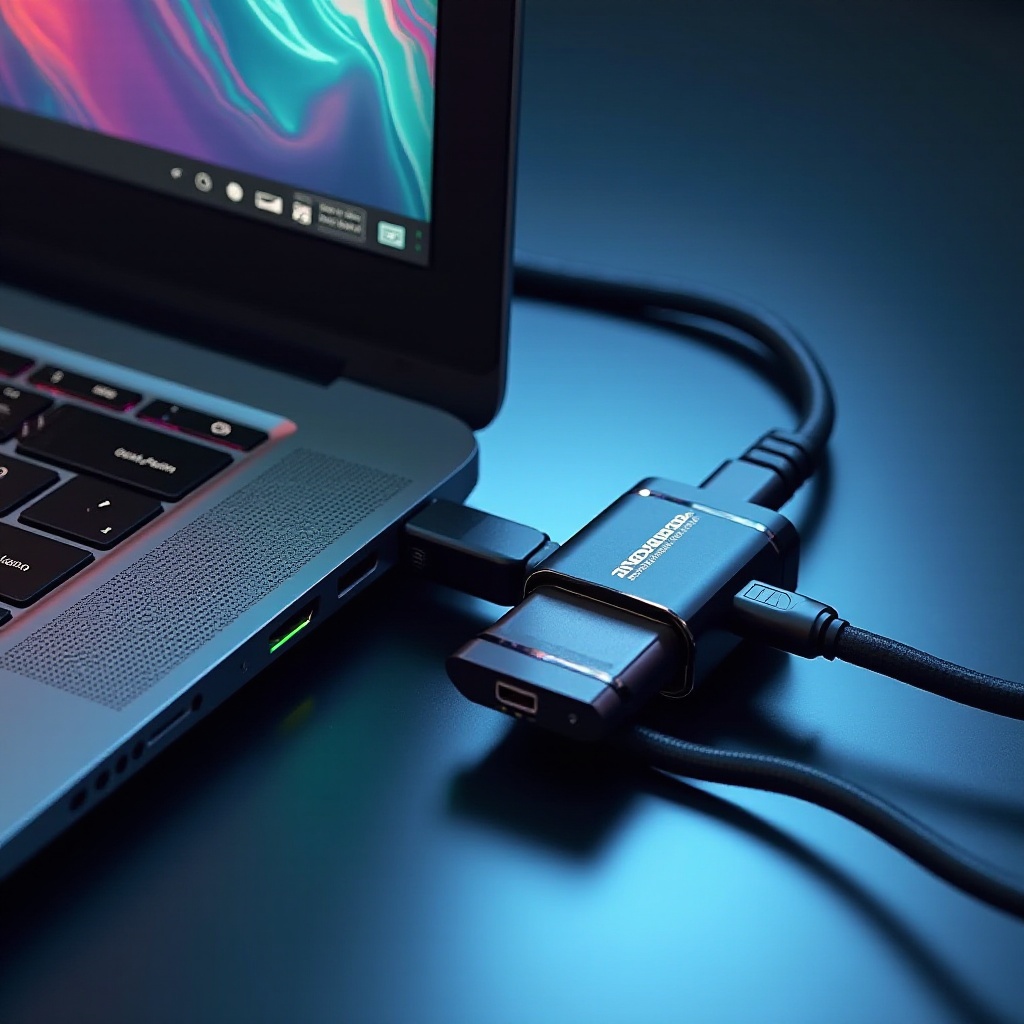
Прежде чем приступать к настройке оборудования, важно учесть совместимость. Убедиться, что ваш ноутбук может поддерживать внешнюю NVIDIA GPU, — это первый шаг на пути к успешному подключению.
-
Порты ноутбука: Thunderbolt 3 и 4: Большинство совместимых ноутбуков имеют порты Thunderbolt 3 или 4. Эти порты необходимы для их высокоскоростных возможностей передачи данных, которые необходимы для обработки обширного графического обмена данными между вашим ноутбуком и eGPU.
-
Системные требования и настройки BIOS: Ваш ноутбук должен соответствовать определенным системным требованиям для работы с NVIDIA GPU. Проверьте руководство к вашему ноутбуку или веб-сайт производителя для получения информации о совместимости. В некоторых случаях может потребоваться обновление или изменение BIOS для включения поддержки eGPU.
После подтверждения совместимости следующий шаг — собрать необходимое оборудование для установления подключения.
Необходимое оборудование и инструменты
Оснащение себя правильным оборудованием и инструментами критично для гладкого процесса настройки eGPU.
-
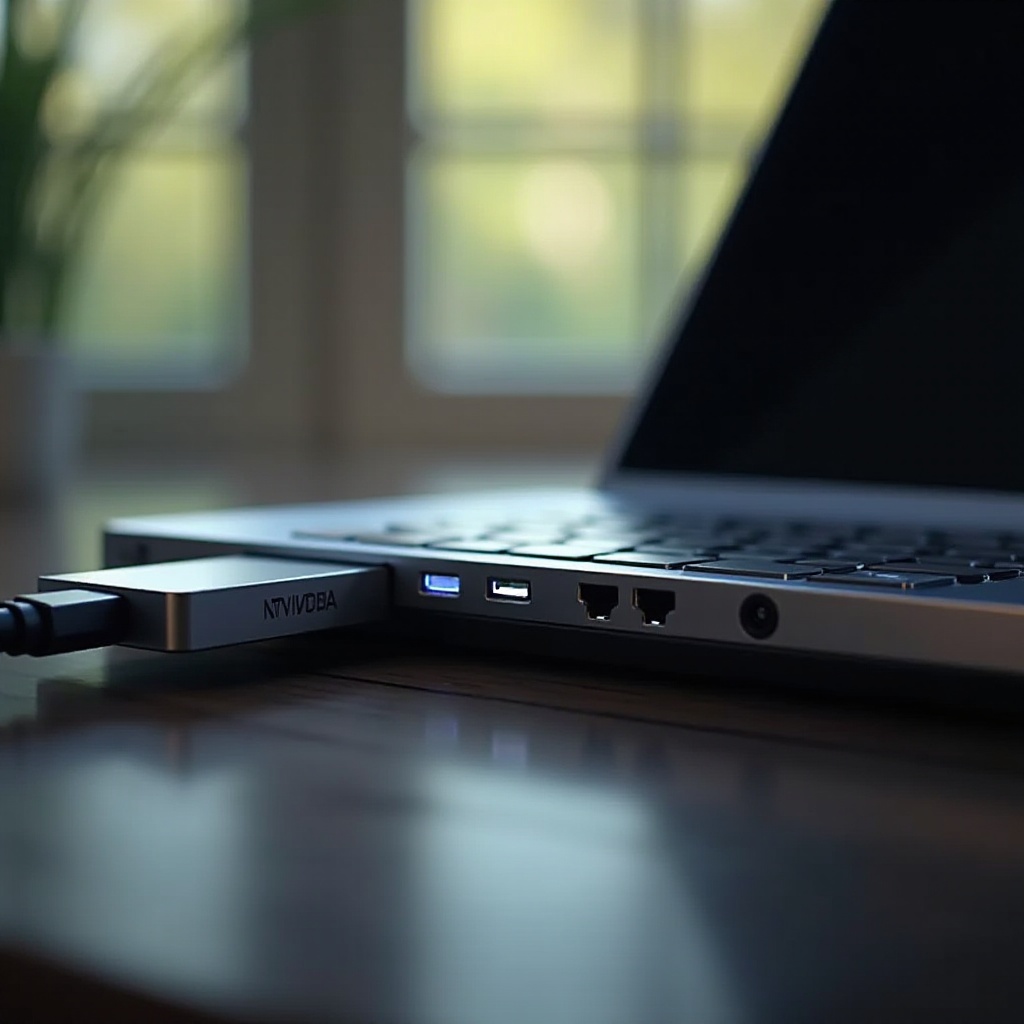
Выбор подходящего корпуса eGPU: Корпус eGPU размещает вашу NVIDIA GPU и подключает её к вашему ноутбуку. Выберите корпус, совместимый с вашей конкретной моделью GPU, с учетом таких особенностей, как дополнительные порты, мощность блока питания и физические размеры.
-
Необходимые кабели и разъемы: Соответствующий кабель Thunderbolt 3 или 4 важен для подключения вашего ноутбука к корпусу eGPU. Убедитесь, что ваша настройка включает все необходимые разъемы питания и передачи данных для вашей конкретной модели NVIDIA GPU.
-
Установка драйверов NVIDIA: Установка последних драйверов NVIDIA — это критически важный подготовительный этап. Эти драйверы обеспечивают эффективную коммуникацию вашего ноутбука с eGPU и использование его мощности.
Когда вы оснащены необходимым оборудованием и подготовленным программным обеспечением, вы готовы приступить к процессу подключения.
Пошаговый процесс подключения
Установление соединения между вашей NVIDIA GPU и ноутбуком включает несколько важных шагов:
-
Подготовка ноутбука и eGPU: Выключите ваш ноутбук и убедитесь, что корпус eGPU подключен к источнику питания. Установите NVIDIA GPU в корпусе eGPU в соответствии с инструкциями производителя.
-
Установление физического подключения: Используйте кабель Thunderbolt для надежного подключения eGPU к вашему ноутбуку. Надежное подключение обеспечивает стабильный обмен данными между устройствами.
-
Настройка программного обеспечения: После включения ваш ноутбук должен обнаружить новое оборудование NVIDIA GPU. Используйте панель управления NVIDIA для настройки параметров дисплея, отдавая приоритет использованию GPU для ресурсоемких графических задач.
С подключенным и интегрированным GPU важно оптимизировать его производительность для достижения лучших результатов.
Оптимизация производительности
Для оптимального использования вашей NVIDIA GPU может понадобиться настройка её параметров и среды.
-
Настройка параметров отображения и графики: Настройте параметры в панели управления NVIDIA для максимального качества отображения и рендеринга. Убедитесь, что GPU установлена как дефолтное оборудование для ресурсоемких процессов.
-
Управление энергопотреблением: Высокопроизводительные GPU могут потреблять значительное количество энергии. Следите за энергопотреблением, чтобы избежать перегрева и дросселирования. Во время менее интенсивных задач активируйте режимы энергосбережения для продления срока службы вашего оборудования.
-
Обновление драйверов: Регулярные обновления драйверов NVIDIA необходимы. Такие обновления улучшают совместимость с программным обеспечением и могут значительно повысить общую производительность. Включите автоматическое обновление или запланируйте проверки на сайте NVIDIA для получения последних выпусков.
Эти шаги по оптимизации улучшат производительность вашей eGPU, но также важно быть осведомленным о возможных проблемах, с которыми вы можете столкнуться.
Устранение общих проблем
Решение потенциальных проблем заранее обеспечивает, что ваша настройка eGPU остается безупречной и эффективной.
-
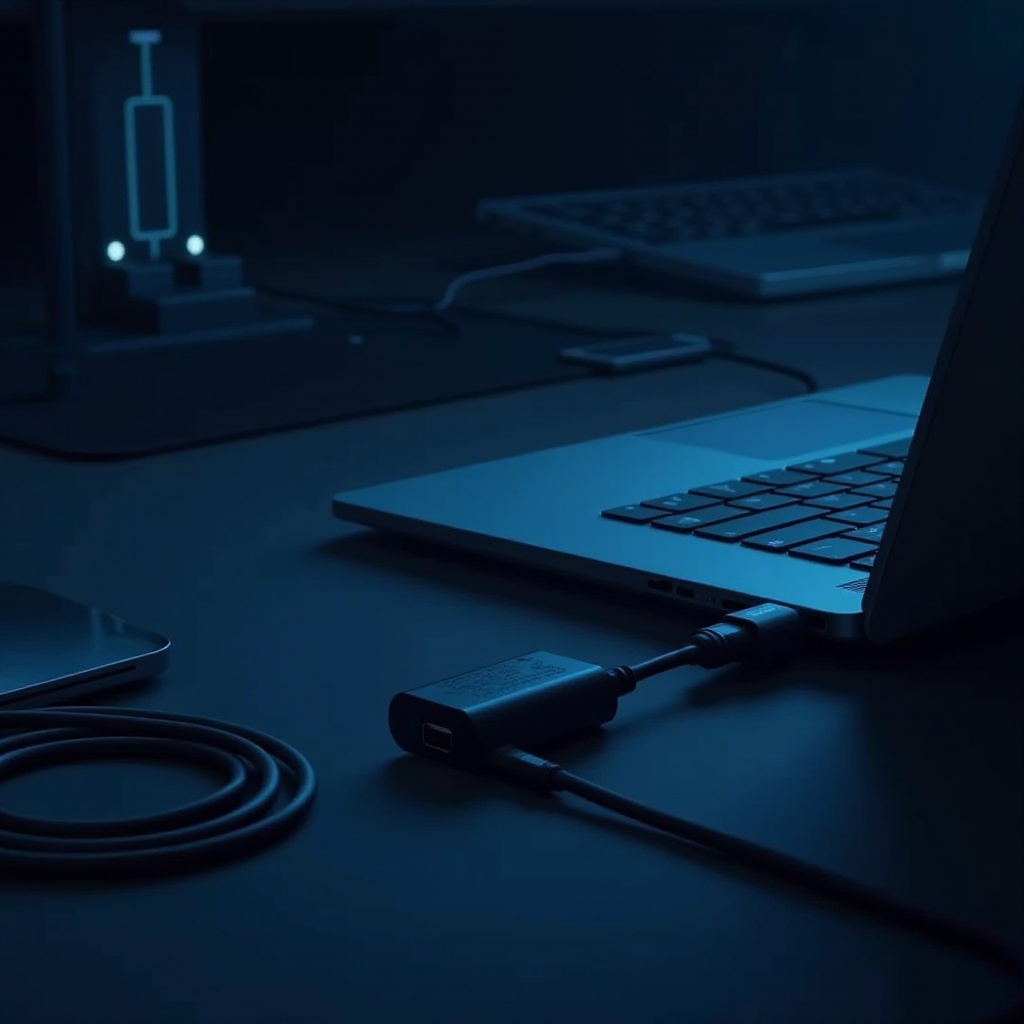
Проблемы с подключением и их решения: Если ваш ноутбук не распознает eGPU, проверьте все подключения. Убедитесь, что кабель Thunderbolt надежно установлен, и попробуйте использовать другой кабель. Кроме того, проверьте, что корпус eGPU включен, а GPU правильно вставлена.
-
Узкие места в производительности: Если вы столкнулись с недостаточной производительностью, закройте все ненужные фоновые приложения, которые могут занимать системные ресурсы. По возможности распределяйте GPU для выполнения более требовательных графических задач.
-
Решение программных конфликтов: Конфликты с существующими драйверами графики могут ухудшить производительность. Поскольку разные драйверы могут вызывать проблемы, удалите устаревшие, прежде чем устанавливать новые драйверы NVIDIA, чтобы избежать несовместимости.
Устраняя эти проблемы на раннем этапе, вы можете поддерживать стабильную и эффективную настройку eGPU.
Заключение
Улучшение вашего ноутбука с помощью NVIDIA GPU предоставляет значительные преимущества, от улучшения игрового опыта до повышения профессионального рабочего процесса. С помощью этого руководства установка и оптимизация eGPU становятся более простой задачей, позволяя вам максимально использовать потенциал вашего компьютера. Оставайтесь в курсе последних обновлений драйверов и будьте готовы к будущим обновлениям оборудования, чтобы обеспечить непрерывные улучшения производительности.
Часто задаваемые вопросы
Могу ли я использовать любую видеокарту NVIDIA с моим ноутбуком?
Не все видеокарты совместимы. Проверьте совместимость на основе характеристик вашего ноутбука и доступных портов.
Какого прироста производительности я могу ожидать?
Прирост производительности зависит от модели видеокарты и ноутбука, но обычно обеспечивает значительные улучшения для задач, требовательных к графике.
Является ли внешний блок видеокарты портативным?
Хотя внешние видеокарты улучшают производительность, их портативность ограничена из-за дополнительных требований к оборудованию, что делает их более подходящими для стационарных установок.