6 Dec 2025
Post by Violet
Wprowadzenie
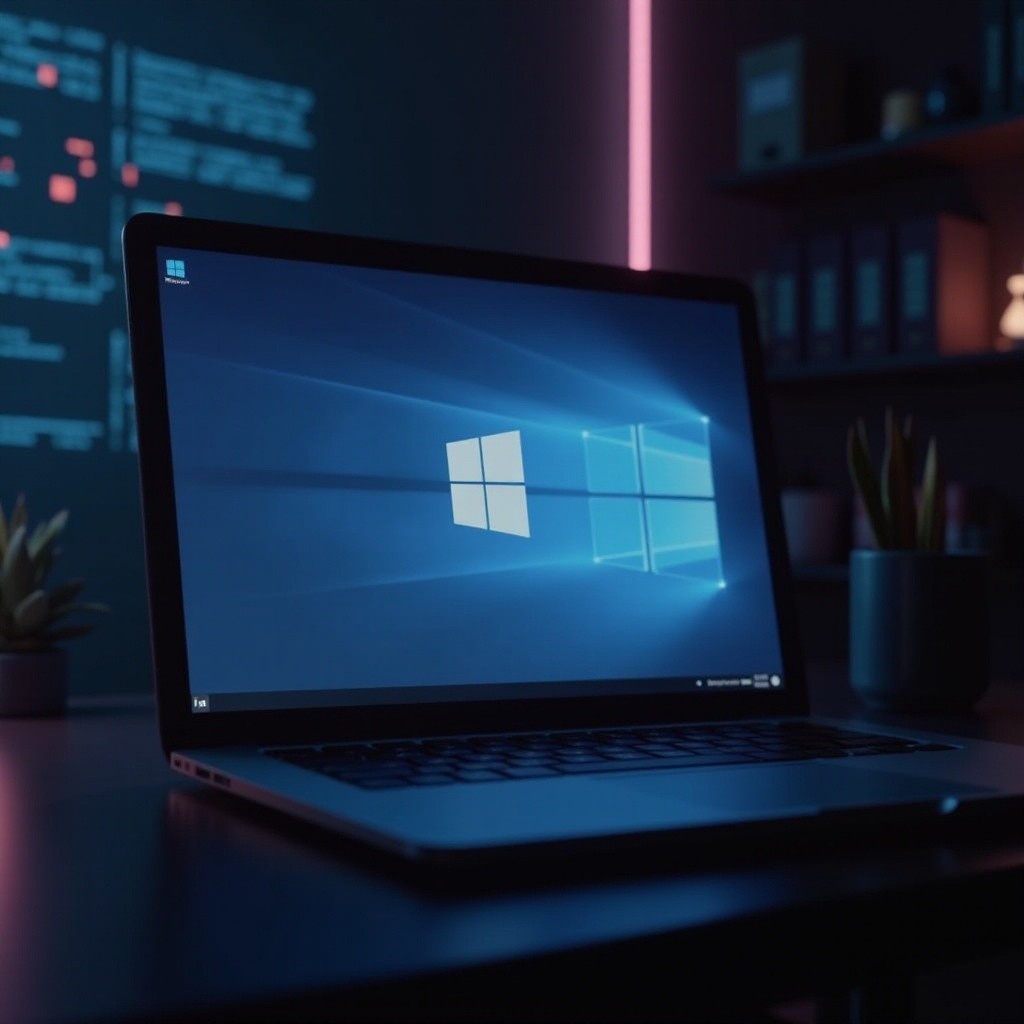
Windows 11, najnowszy system operacyjny Microsoftu, oferuje elegancki design i ulepszoną funkcjonalność. Wielu użytkowników woli konto lokalne zamiast konta Microsoft z powodu obaw o prywatność. Ten przewodnik oferuje proste kroki instalacji Windows 11 bez łączenia z kontem Microsoft, zapewniając większą autonomię w konfiguracji.
Zrozumienie opcji konta w Windows 11
Podczas instalacji Windows 11 Microsoft zachęca do korzystania z kont online, aby skorzystać z usług takich jak OneDrive i możliwości synchronizacji. Istnieje jednak opcja wyboru konta lokalnego, co jest kluczowe dla tych, którzy cenią swoją prywatność.
Z kontem Microsoft użytkownicy mają płynny dostęp do usług w chmurze i synchronizacji urządzeń. Natomiast konto lokalne oferuje prywatność, nie synchronizując danych z serwerami Microsoftu. Zrozumienie tych opcji jest kluczowe przed rozpoczęciem konfiguracji, torując drogę do kroków przygotowawczych potrzebnych do zachowania prywatności za pomocą konta lokalnego.
Przygotowanie do instalacji Windows 11
Przed rozpoczęciem instalacji przygotuj swój system, aby upewnić się, że wszystko przebiegnie pomyślnie. Oto niezbędne kroki przygotowawcze:
- Wymagania systemowe i zgodność: Zweryfikuj, czy twój PC spełnia wymagania Windows 11, takie jak TPM 2.0 i Secure Boot. Użyj narzędzia Microsoft PC Health Check do sprawdzenia zgodności.
- Tworzenie bootowalnego USB: Pobierz obraz ISO Windows 11 ze strony Microsoftu i utwórz bootowalny USB za pomocą Rufus lub Media Creation Tool.
- Kopia zapasowa danych: Chroń swoje dane, wykonując kopię zapasową ważnych plików na zewnętrznym dysku lub w chmurze.
Gdy jesteś przygotowany, jesteś w dobrym miejscu, aby rozpocząć instalację, koncentrując się na konfiguracji konta lokalnego.
Krok po kroku: Instalacja Windows 11 bez konta Microsoft
Postępując zgodnie z tymi krokami, zapewnij sobie płynną instalację Windows 11 z kontem lokalnym:
-
Rozpoczącie instalacji: Włóż bootowalny USB i uruchom ponownie swój PC. Wejdź do menu bootowania (zwykle przez naciśnięcie F12 lub ESC) i uruchom z USB.
-
Odłączenie od internetu: Podczas konfiguracji odłącz wszystkie połączenia internetowe, wyłączając Wi-Fi lub odłączając kable Ethernet.
-
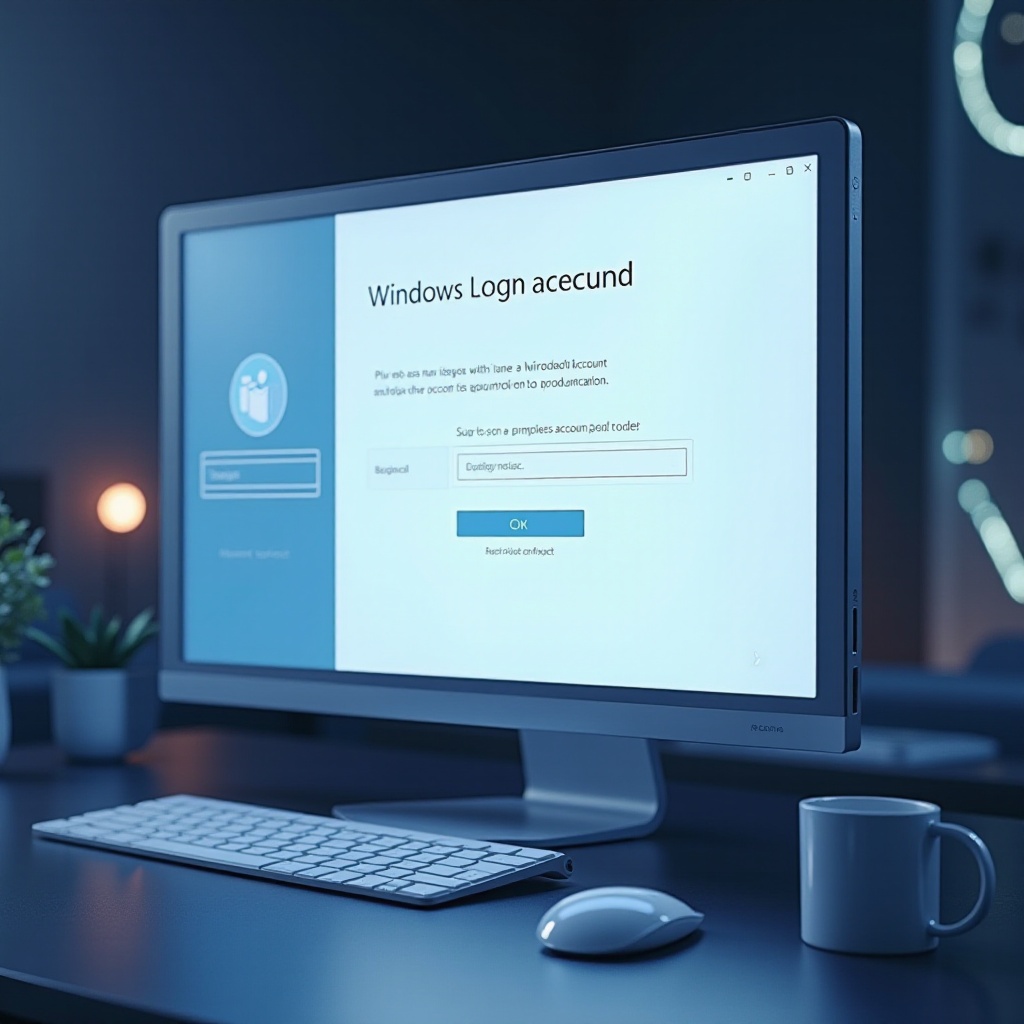
Wybierz ‘Konto offline’: Gdy pojawi się prośba o konto Microsoft, wybierz ‘Konto offline’ lub ‘Ograniczona konfiguracja’ i kontynuuj.
-
Zakończenie konfiguracji z kontem lokalnym: Kontynuuj konfigurację konta lokalnego, podając nazwę użytkownika i hasło, a następnie skonfiguruj ustawienia systemowe.
Te kroki pomagają użytkownikom w ustanowieniu konta lokalnego, zapewniając więcej prywatności i personalizacji, skutecznie prowadząc do wspólnych wskazówek dotyczących rozwiązywania problemów, jeśli pojawią się trudności.
Rozwiązywanie typowych problemów podczas instalacji
Nawet przy starannym przygotowaniu mogą pojawić się pewne problemy. Oto jak rozwiązać typowe problemy:
-
Brak opcji ‘Konto offline’: Jeśli opcja offline nie pojawia się, upewnij się, że wszystkie połączenia internetowe są wyłączone i spróbuj ponownie.
-
Błędy bez połączenia z internetem: Mogą wystąpić błędy. Uruchom ponownie instalację lub użyj technik wiersza polecenia, aby ominąć te błędy.
Pokonanie tych przeszkód zapewnia płynniejsze doświadczenie instalacyjne, przechodząc do zalet i ograniczeń tego wyboru konta.
Zalety i wady konta lokalnego
Konta lokalne mają wyraźne korzyści i wady:
-
Prywatność i kontrola: Ciesz się większą prywatnością i kontrolą nad swoimi danymi, bez synchronizacji w chmurze.
-
Ograniczenia konta lokalnego: Nie będziesz mieć automatycznego dostępu do niektórych usług Microsoftu i funkcji synchronizacji w chmurze, które niektórzy użytkownicy uważają za cenne.
Świadomość tych kompromisów pomoże użytkownikom zdecydować, czy konfiguracja konta lokalnego najlepiej odpowiada ich potrzebom, tworząc podstawę dla wniosku.
Wniosek
Instalacja Windows 11 bez konta Microsoft daje użytkownikom większą prywatność i kontrolę nad systemem. Podane kroki zapewniają, że użytkownicy mogą skutecznie zarządzać swoją instalacją i cieszyć się korzyściami z konta lokalnego. Odpowiednie przygotowanie i zrozumienie opcji prowadzi do bardziej satysfakcjonującego doświadczenia instalacyjnego.
Często Zadawane Pytania
Czy mogę przełączyć się z lokalnego konta na konto Microsoft po instalacji?
Tak, po skonfigurowaniu konta lokalnego, możesz w dowolnym momencie przełączyć się na konto Microsoft poprzez menu ustawień, aby uzyskać dodatkowe usługi.
Czy korzystanie z konta lokalnego wpływa na aktualizacje oprogramowania?
Nie, nadal będziesz otrzymywać aktualizacje Windows, o ile twój system jest podłączony do internetu.
Czy połączenie z internetem jest konieczne podczas lub po konfigurowaniu?
Chociaż nie jest konieczne podczas początkowej konfiguracji, połączenie z internetem jest wymagane dla niektórych funkcji i aktualizacji po instalacji.