21 Dec 2025
Post by Violet
Wprowadzenie
Podłączenie GPU NVIDIA do laptopa otwiera ekscytujące możliwości zwiększenia wydajności graficznej, zarówno w grach, jak i w zastosowaniach profesjonalnych. Jeśli chcesz ulepszyć możliwości swojego laptopa, ten przewodnik pomoże Ci zrozumieć proces od początku do końca, zapewniając maksymalne wykorzystanie zewnętrznego GPU (eGPU).
Zrozumienie zgodności
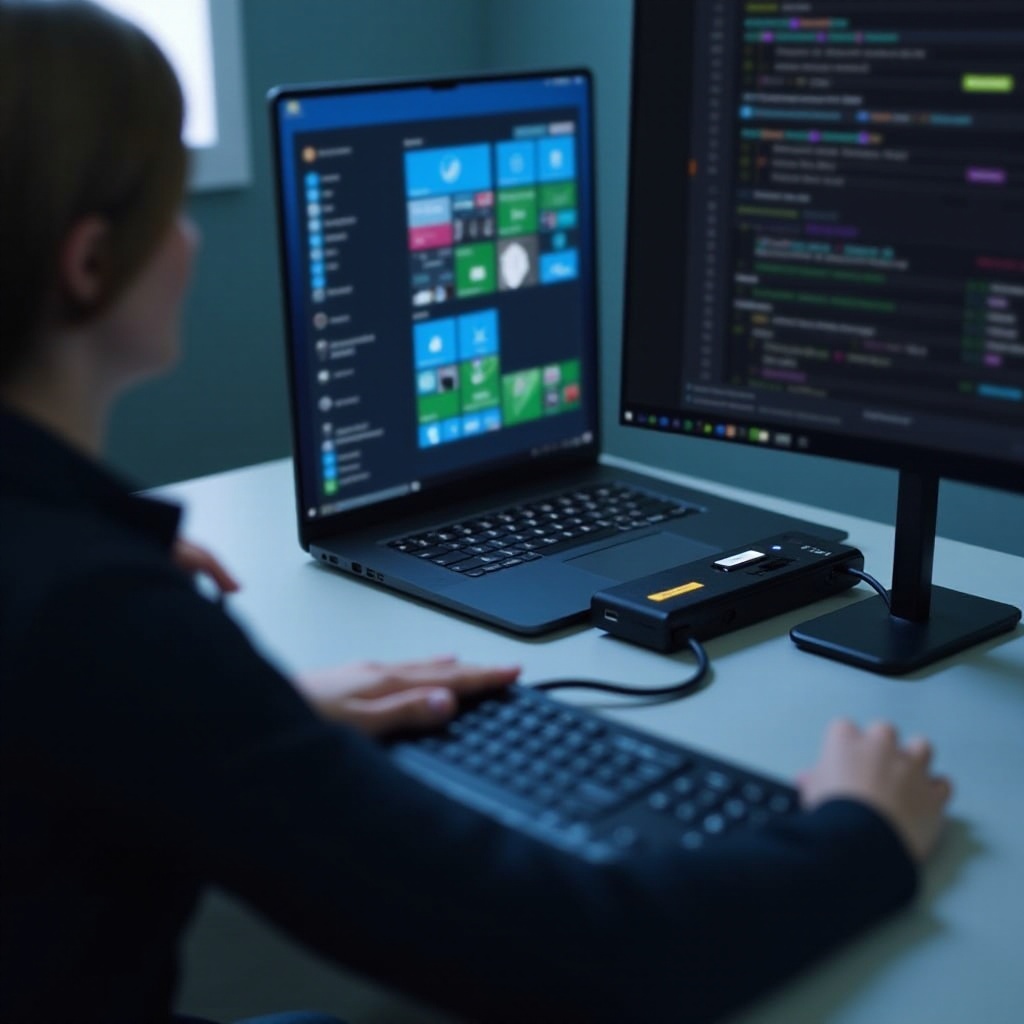
Zanim przystąpisz do jakiejkolwiek konfiguracji sprzętowej, kluczowe jest zwrócenie uwagi na zgodność. Upewnienie się, że twój laptop może obsługiwać zewnętrzne GPU NVIDIA, to pierwszy krok do udanego połączenia.
-
Porty laptopa: Thunderbolt 3 i 4: Większość kompatybilnych laptopów posiada porty Thunderbolt 3 lub 4. Te porty są istotne ze względu na swoje możliwości szybkiego przesyłu danych, które są niezbędne do obsługi rozległej wymiany danych graficznych między laptopem a eGPU.
-
Wymagania systemowe i ustawienia BIOS: Twój laptop musi spełniać określone wymagania systemowe, aby obsługiwać GPU NVIDIA. Sprawdź instrukcję obsługi laptopa lub stronę producenta w celu uzyskania szczegółów dotyczących zgodności. W niektórych przypadkach mogą być konieczne aktualizacje BIOS lub zmiany, aby umożliwić obsługę eGPU.
Po potwierdzeniu zgodności, następnym krokiem jest zebranie niezbędnego sprzętu do ustanowienia połączenia.
Niezbędny sprzęt i narzędzia
Wyposażenie się w odpowiedni sprzęt i narzędzia jest kluczowe dla płynnego procesu konfiguracji eGPU.
-
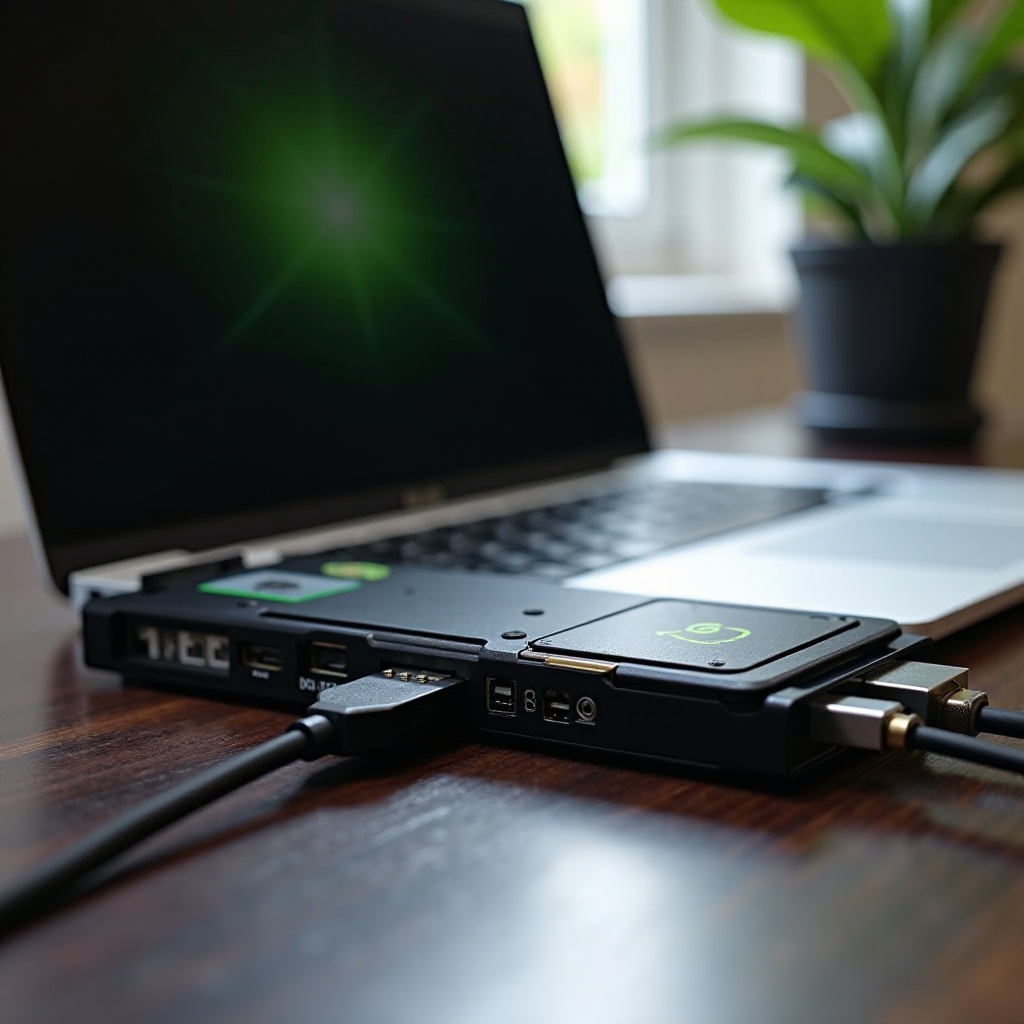
Wybór odpowiedniej obudowy eGPU: Obudowa eGPU umieszcza twoje GPU NVIDIA i łączy je z laptopem. Wybierz obudowę kompatybilną z modelem twojego GPU, uwzględniając takie cechy jak dodatkowe porty, pojemność zasilania i wymiary fizyczne.
-
Wymagane kable i złącza: Odpowiedni kabel Thunderbolt 3 lub 4 jest kluczowy do połączenia laptopa z obudową eGPU. Upewnij się, że twoja konfiguracja zawiera wszystkie niezbędne złącza zasilania i przesyłu danych dla twojego konkretnego modelu GPU NVIDIA.
-
Instalacja sterowników NVIDIA: Instalacja najnowszych sterowników NVIDIA jest kluczowym krokiem przygotowawczym. Te sterowniki zapewniają, że twój laptop może efektywnie komunikować się i wykorzystywać moc eGPU.
Gdy masz już potrzebny sprzęt i przygotowane oprogramowanie, jesteś gotowy do kontynuacji procesu podłączenia.
Krok po kroku proces połączenia
Ustanowienie połączenia między GPU NVIDIA a laptopem obejmuje kilka ważnych kroków:
-
Przygotowanie laptopa i eGPU: Wyłącz laptopa i upewnij się, że obudowa eGPU jest podłączona do źródła zasilania. Zainstaluj GPU NVIDIA w obudowie eGPU zgodnie z instrukcją producenta.
-
Ustanowienie fizycznego połączenia: Użyj kabla Thunderbolt, aby bezpiecznie połączyć eGPU z laptopem. Bezpieczne połączenie zapewnia stabilną wymianę danych między urządzeniami.
-
Konfigurowanie ustawień oprogramowania: Po włączeniu laptop powinien wykryć nowe urządzenie GPU NVIDIA. Użyj panelu sterowania NVIDIA, aby dostosować ustawienia wyświetlania, preferując użycie GPU do zadań wymagających intensywnej grafiki.
Po podłączeniu i zintegrowaniu GPU, ważne jest, aby zoptymalizować jego wydajność dla lepszych wyników.
Optymalizacja wydajności
Aby optymalnie wykorzystać swoje GPU NVIDIA, możesz potrzebować dostosować jego ustawienia i środowisko.
-
Dostosowywanie ustawień wyświetlania i grafiki: Dostosuj ustawienia w panelu sterowania NVIDIA, aby maksymalizować jakość wyświetlania i renderowania. Upewnij się, że GPU jest ustawione jako domyślne urządzenie dla wymagających procesów.
-
Zarządzanie zużyciem energii: Wydajne GPU mogą zużywać znaczne ilości energii. Śledź swoje ustawienia zasilania, aby uniknąć przegrzewania i spadków wydajności. Podczas mniej intensywnych zadań aktywuj tryby oszczędzania energii, aby wydłużyć żywotność sprzętu.
-
Aktualizacja sterowników: Regularne aktualizacje sterowników NVIDIA są niezbędne. Takie aktualizacje poprawiają kompatybilność z oprogramowaniem i mogą znacznie zwiększyć ogólną wydajność. Włącz automatyczne aktualizacje lub zaplanuj regularne sprawdzanie na stronie NVIDIA najnowszych wersji.
Te kroki optymalizacyjne zwiększą wydajność twojego eGPU, ale ważne jest również świadomość typowych problemów, z jakimi możesz się spotkać.

Rozwiązywanie typowych problemów
Radzenie sobie z potencjalnymi problemami z wyprzedzeniem zapewnia, że twój system eGPU pozostaje sprawny i efektywny.
-
Problemy z połączeniem i rozwiązania: Jeśli twój laptop nie rozpoznaje eGPU, sprawdź wszystkie połączenia. Upewnij się, że kabel Thunderbolt jest solidnie zamocowany i rozważ przetestowanie innego kabla. Dodatkowo, zweryfikuj, czy obudowa eGPU jest włączona, a GPU prawidłowo włożone.
-
Bottleneck wydajności: Jeśli napotkasz suboptymalną wydajność, zamknij wszystkie niepotrzebne aplikacje działające w tle, które mogą obciążać zasoby systemu. Przydziel GPU do obsługi bardziej wymagających graficznie zadań, kiedy to możliwe.
-
Rozwiązywanie konfliktów oprogramowania: Konflikty z istniejącymi sterownikami graficznymi mogą zakłócać wydajność. Różne sterowniki mogą powodować problemy, dlatego przed instalacją nowych sterowników NVIDIA odinstaluj te przestarzałe, aby uniknąć niekompatybilności.
Dzięki wcześniejszemu rozwiązywaniu tych problemów możesz utrzymać stabilną i skuteczną konfigurację eGPU.
Podsumowanie
Ulepszanie laptopa dzięki GPU NVIDIA przynosi znaczne korzyści, od poprawy doświadczeń w grach po poprawę profesjonalnych przepływów pracy. Dzięki temu przewodnikowi, konfiguracja i optymalizacja eGPU staje się prostszym zadaniem, umożliwiając maksymalizację potencjału komputera. Pozostań na bieżąco z najnowszymi sterownikami i bądź gotowy na przyszłe modernizacje sprzętu, aby zapewnić ciągłe poprawy wydajności.
Często zadawane pytania
Czy mogę używać dowolnego procesora GPU NVIDIA z moim laptopem?
Nie wszystkie procesory GPU są kompatybilne. Zweryfikuj kompatybilność na podstawie specyfikacji laptopa i dostępnych portów.
Jakiego wzrostu wydajności mogę się spodziewać?
Wzrost wydajności zależy od modelu GPU i laptopa, ale zazwyczaj oferuje znaczne poprawy dla zadań wymagających dużej mocy graficznej.
Czy zestaw zewnętrznego procesora graficznego jest przenośny?
Chociaż eGPU zwiększają wydajność, ich przenośność jest ograniczona z powodu dodatkowych wymagań sprzętowych, co sprawia, że są lepsze do użycia w stałych miejscach.