27 Jan 2026
Post by Violet
Uvod
Pronalaženje i pristup mapi AppData u Windows 11 je ključni zadatak za korisnike koji žele potpunu kontrolu nad svojim aplikacijama. Direktorijum AppData domaćin je konfiguracija specifičnih za korisnike, keš memorije i drugih važnih podataka vitalnih za nesmetan rad softvera. Upoznavanjem sa ovom mapom omogućavate sebi ne samo da prilagodite svoje aplikacije, već i da efikasno rešavate probleme ako se pojave. Ovaj vodič će vas provesti kroz proces, obezbeđujući vam sposobnost da se nosite sa svim izazovima koje vaš Windows okruženje može predstaviti.
Razumevanje foldera AppData
Folder AppData je ključni deo operativnog sistema Windows, dizajniran za skladištenje podataka potrebnih aplikacijama na osnovu korisnika.
Šta je AppData folder?
Folder AppData nudi prostor gde aplikacije mogu da skladište promenljive datoteke potrebne za personalizovano korisničko iskustvo. Ovo može biti od prilagođenih postavki i keša do rezervnih kopija i privremenih datoteka. Svest o svrsi ovih datoteka pruža bolje razumevanje njihove uloge unutar softverskog ekosistema i naglašava važnost održavanja njihovog integriteta.
Raspodela: Local, LocalLow i Roaming
AppData folder podeljen je na tri komponente:
– Local: Sadrži podatke koji nisu namenjeni da se prenose sa korisničkim profilom.
– LocalLow: Koriste ga aplikacije koje rade u režimu niskog integriteta, često iz sigurnosnih razloga.
– Roaming: Čuva podatke koji se mogu prenositi sa korisničkim nalogom na različitim uređajima.
Razumevanje ovih podele je ključno za bezbedno upravljanje korisničkim podacima i sprečavanje nepotrebnih komplikacija tokom korišćenja aplikacija.
Zašto je potrebno pristupiti folderu AppData
Razumevanje vrednosti pristupa folderu AppData poboljšaće vaše iskustvo korišćenja Windows-a. On igra značajnu ulogu u omogućavanju prilagođavanja aplikacija i rešavanju uobičajenih problema.
Prilagođavanje postavki aplikacije
Direktan pristup folderu AppData omogućava korisnicima da ručno podešavaju konfiguracije aplikacija. To znači da možete u podešavanjima preći granice koje nameće podrazumevani korisnički interfejs, pružajući prilagođenije softversko okruženje.
Rešavanje uobičajenih problema
Kada aplikacije ne funkcionišu ispravno, folder AppData je tipična oblast koju treba istražiti radi pronalaženja uzroka. Problemi ponekad dolaze od oštećenih podataka ili pogrešnih konfiguracija. Pristup ovim datotekama omogućava precizne korake za rešavanje problema bez nepotrebnih odlaganja, čuvajući vaše vreme i radni tok.
Korak-po-korak vodič za pronalaženje foldera AppData u Windows 11
Sada kada razumete značaj ove mape, pogledajmo jednostavne načine da joj pristupite.
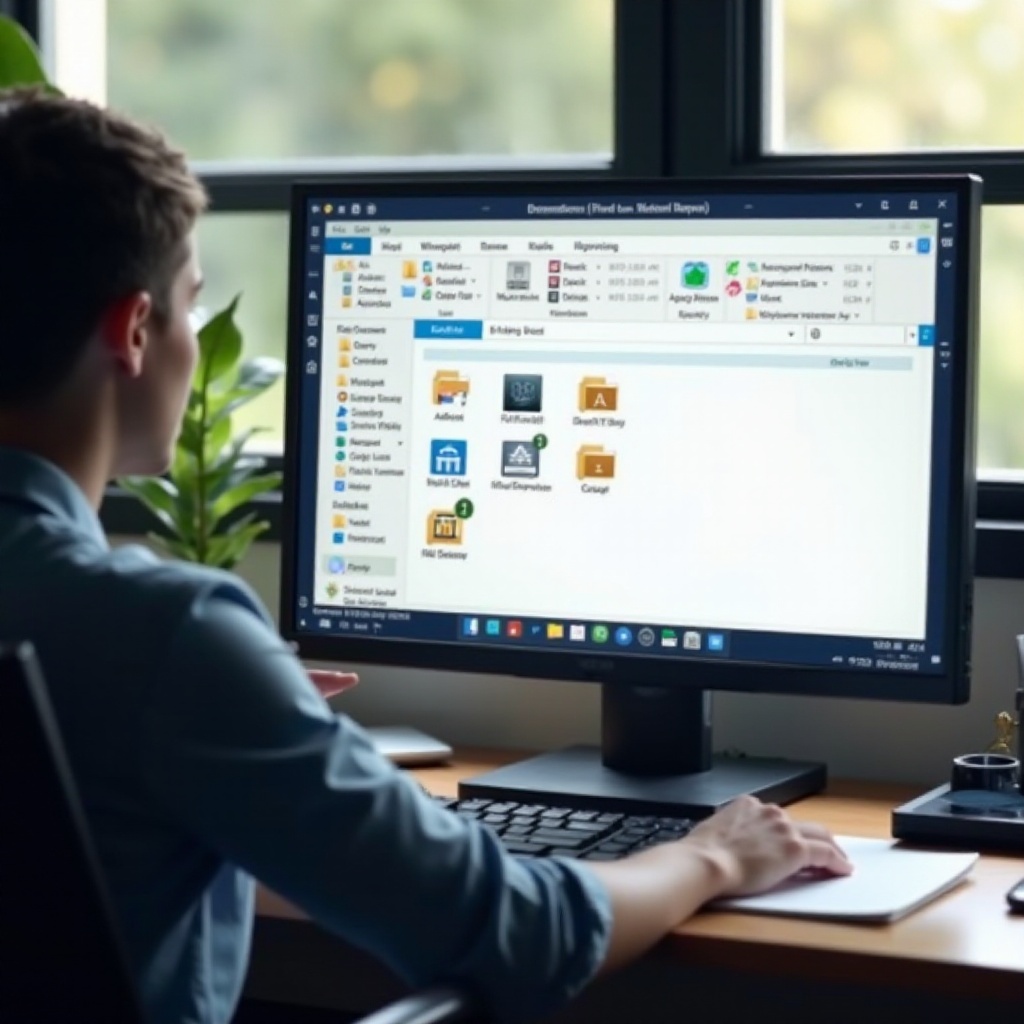
Metoda 1: Korišćenje File Explorer-a
- Pokrenite File Explorer iz Start menija ili taskbara.
- Kliknite na karticu ‘View’ u gornjem meniju.
- Ozbeležite opciju ‘Hidden items’ kako biste prikazali skrivene mape.
- Idite na
C:\Users\[Vaše korisničko ime]. - Otvorite mapu ‘AppData’ koju tamo pronađete.
Metoda 2: Korišćenje Run komande
- Pritisnite
Win + Rda otvorite Run dijaloga kutiju. - Unesite
%appdata%i pritisnite Enter. - Ovo će vas odvesti do Roaming direktorijuma. Idite jednu razinu gore da pristupite celom AppData folderu.
Metoda 3: Pristup preko Command Prompt-a
- Otvorite Command Prompt tako što ćete uneti ‘cmd’ u Windows pretragu.
- Unesite
cd C:\Users\[Vaše korisničko ime]\AppDatai pritisnite Enter. - Istražujte i upravljajte datotekama koristeći standardne komande poput
dirza listanje sadržaja mape.
Sigurno upravljanje folderom AppData
Važno je pažljivo rukovati datotekama u folderu AppData kako bi se izbeglo nenamerno ometanje aplikacija.
Preporuke za preduzimanje mera predostrožnosti
- Uvek sačuvajte sigurnosne kopije kritičnih datoteka pre nego što napravite promene.
- Izbegavajte brisanje ili menjanje podataka osim ako razumete svrhu, kako biste sprečili kvarove na aplikacijama ili gubitak personalnih prilagođavanja.
Najbolje prakse za upravljanje folderima
Usvajanje dobrih praksi upravljanja pomaže u održavanju efikasnog rada vaših aplikacija:
– Redovno pravite sigurnosne kopije kritičnih foldera.
– Držite datoteke organizovane s razumljivim imenima i strukturama.
– Pratite prostor na disku kako biste osigurali da folder ne postane prevelik i negativno utiče na performanse sistema.
Uobičajeni slučajevi korišćenja pristupa folderu AppData
Praktično razumevanje potencijalnih slučajeva korišćenja pomaže u prepoznavanju kada je pristup folderu AppData koristan.
Primer scenarija: Modifikovanje datoteka igre
Za entuzijaste igara, menjanje konfiguraicionih datoteka unutar AppData može biti neophodno za optimizaciju performansi ili podešavanje postavki igre izvan onoga što je dostupno unutar igre.
Primer scenarija: Oporavak korisničkih podataka
Kada se susretnete sa kvarovima softvera, pristupanje i vraćanje podataka iz sigurnosnih kopija u folderu AppData može brzo povratiti funkcionalnost i sprečiti gubitak podataka. Poznavanje ovog procesa je moćna prednost.
Poboljšanje vaših veština upravljanja Windows-om
Navigacija kroz folder AppData samo je jedan aspekt savladavanja upravljanja Windows-om.
Napredni saveti za korišćenje Windows Explorer-a
Pojednostavite navigaciju kroz datoteke prilagođavanjem interfejsa File Explorer-a kako bi bolje odgovarao vašim potrebama, i praktikujte prečice za poboljšanje efikasnosti pri radu sa skrivenim datotekama i direktorijumima.
Preporučeni alati za upravljanje AppData folderom
Razmotrite upotrebu naprednih alata kao što su FileZilla ili GoodSync kako biste pojednostavili upravljanje datotekama i sinhronizaciju. Ovi alati pružaju veći uvid u strukture direktorijuma, što čini jednostavnijim upravljanje složenim sigurnosnim kopijama i praćenje promena.

Zaključak
Pristup i upravljanje folderom AppData u Windows 11 omogućava vam značajnu kontrolu nad vašim računarom. Od prilagođavanja aplikacija do efikasnog rešavanja problema, vaše nove veštine ne samo da će poboljšati vaš radni tok, već će i poboljšati vaše razumevanje Windows operacija. Čuvajte ovaj vodič pri ruci i referencirajte ga kada god je potrebno da zaronite u dubine vašeg PC-a radi održavanja ili istraživanja.
Često postavljana pitanja
Kako da prikažem skrivene fajlove u Windows 11?
Otvorite File Explorer, kliknite na karticu ‘View’, i označite ‘Hidden items’ da prikažete skrivene fajlove.
Da li je bezbedno brisati fajlove iz AppData foldera?
Brisanje fajlova može uticati na rad aplikacije; proverite njihovu svrhu pre uklanjanja.
Kako mogu efikasno napraviti rezervnu kopiju AppData foldera?
Ručno kopirajte foldere na sigurnu lokaciju ili koristite softver kao što je GoodSync za rezervne kopije.