21 Dec 2025
Post by Violet
Úvod
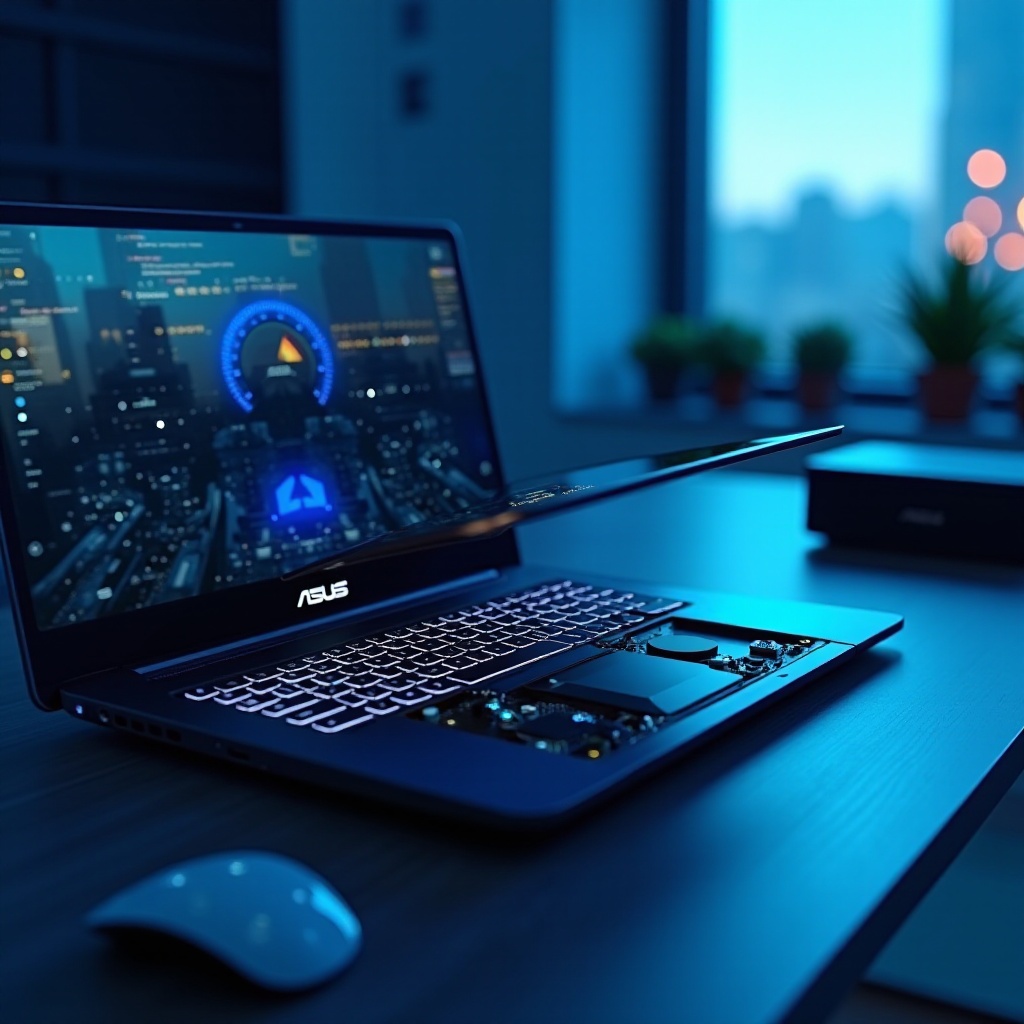
Vylepšení grafické karty vašeho Asus notebooku může odemknout novou úroveň výkonu, zlepšit grafiku a zpracování. Ať už jste hráč hledající vysoce kvalitní vizuály nebo profesionál potřebující efektivitu v grafickém designu, výměna grafické karty je chytrý krok. Tento průvodce poskytuje komplexní kroky a vhledy k upgradu vašeho zařízení pro zlepšený výkon.
Proč upgradovat grafickou kartu Asus notebooku?
Existuje několik klíčových důvodů, proč zvážit upgrade grafické karty notebooku:
-
Zlepšení herního zážitku: Výkonnější grafická karta může dodat vyšší snímkové rychlosti a lepší kvalitu vizuálů. To zlepšuje plynulost hraní a zlepšuje detaily grafiky, což posouvá vaše hraní na další úroveň.
-
Zlepšení produktivity a multimediálních úloh: Pro ty, kdo pracují s video editací nebo renderovacím softwarem, robustní grafická karta může urychlit zpracování a snížit pracovní zátěž na vašem počítači, což vede k efektivnějšímu zpracování úloh.
-
Prodloužení životnosti notebooku: Upgradování grafické karty může modernizovat stárnoucí notebook, poskytující další roky funkčního využití bez potřeby kupovat nové zařízení.
Tyto výhody činí upgrade hodnotným pro uživatele, kteří chtějí zvýšit výkon. Před pokračováním je důležité zvážit konkrétní faktory, aby byl upgrade úspěšný.
Klíčové úvahy před upgrade
Před upgradem je důležité zhodnotit schopnosti vašeho notebooku a některé klíčové faktory:
-
Kompatibilita a hardwarové omezení: Ne všechny Asus notebooky mohou pojmout upgrade grafické karty kvůli omezením velikosti nebo problémům s kompatibilitou s matiční deskou. Zkontrolujte specifikace vašeho notebooku, aby byla potvrzena kompatibilita s novým hardwarem.
-
Rozpočet a vyvážení výkonu: Zvažte, kolik chcete investovat, a porovnejte to s nabízenými zlepšeními výkonu. Vysoce výkonné grafické karty nabízejí významná vylepšení, ale často přicházejí s vyšší cenovkou.
-
Dopady na záruku: Instalace nového hardwaru může zrušit případné stávající záruky. Zkontrolujte podmínky záruky vašeho notebooku a pokud je stále platná, zvažte kontaktování zákaznického servisu Asus pro radu.
Pochopení těchto úvah pomůže při informovaném rozhodování, zajištění, že jste připraveni na další kroky v procesu upgradu.

Výběr správné grafické karty pro váš Asus notebook
Výběr vhodné grafické karty je klíčový pro maximalizaci schopností vašeho notebooku. Zaměřte se na tyto aspekty:
-
Populární možnosti grafických karet pro Asus notebooky: Nvidia GeForce a AMD Radeon jsou výborné volby, známé pro robustní výkon a spolehlivost v různých modelech Asus notebooků.
-
Nvidia vs. AMD: Výběr správné značky: Nvidia obvykle nabízí pokročilé funkce a širší podporu softwaru, zatímco AMD poskytuje konkurenční ceny. Vyberte podle vašich specifických požadavků na výkon a rozpočtu.
-
Pochopení specifikací grafické karty: Sledujte VRAM, rychlost taktování a spotřebu energie. Ujistěte se, že tyto specifikace odpovídají současným schopnostem vašeho notebooku a potřebám využití.
Výběr správné karty klade základy pro úspěšnou instalaci a zlepšení výkonu. Dalším krokem je samotný proces instalace.

Krok za krokem průvodce upgradem grafické karty
Zde je návod, jak správně nainstalovat novou grafickou kartu:
-
Příprava notebooku a pracovní prostor: Shromážděte nástroje jako šroubovák a antistatický náramek. Připravte si pracovní prostor, abyste předešli poškození a zajistili snadný přístup.
-
Odebrání staré grafické karty: Vypněte notebook a odpojte periférie. Opatrně otevřete kryt notebooku, pak odšroubujte a odeberte stávající grafickou kartu, odpojte jakékoli kabely.
-
Instalace nové grafické karty: Umístěte novou kartu do dostupného slotu, zajistěte ji šrouby a znovu připojte potřebné kabely. Ujistěte se, že je správně usazena, aby se předešlo budoucím závadám.
-
Instalace ovladačů a aktualizací softwaru: Zapněte notebook a nainstalujte nejnovější ovladače ze stránek výrobce. Udržujte software grafické karty aktualizovaný pro optimální výkon.
S nově nainstalovanou kartou je testování a optimalizace klíčová, aby bylo zajištěno, že vše funguje správně.
Testování a optimalizace po upgradu
Po instalaci se ujistěte, že upgrade funguje podle očekávání:
-
Testování výkonu grafické karty: Použijte nástroje pro benchmarking, jako 3DMark nebo FurMark, k testování schopností nové karty. Zkontrolujte, zda úroveň výkonu splňuje vaše očekávání a požadavky.
-
Úprava nastavení pro optimální využití: Použijte ovládací panel grafické karty k úpravě nastavení pro zvýšení výkonu. Správná konfigurace maximalizuje výhody nového hardwaru.
Tento krok zajišťuje, že vaše úsilí je odůvodněné a váš upgradovaný notebook běží hladce. V případě potíží může být nutné odstraňování problémů.
Řešení běžných problémů po upgradu
Setkání se s problémy po upgradu není neobvyklé, ale mnoho je řešitelné:
-
Problémy s kompatibilitou ovladačů: Pokud notebook nepozná grafickou kartu, zkontrolujte, zda máte nainstalované správné ovladače, nebo je znovu nainstalujte v bezpečném režimu, pokud je to nutné.
-
Problémy s hardwarovou závadou: Pokud systém narazí na chyby nebo se nespustí, ověřte připojení a ujistěte se, že karta je správně usazena. Zabezpečte všechny napájecí kabely.
Řešení těchto problémů může pomoci stabilizovat výkon, zajistit, že vaše aktualizace funguje efektivně pro vaše každodenní potřeby.
Závěr
Vylepšení grafické karty vašeho Asus notebooku je odměňující činnost, nabízející vylepšenou funkčnost a prodlouženou životnost zařízení. S pečlivým výběrem správné karty a metodickým dodržováním instalačních kroků můžete výrazně zvýšit své herní a produktivitní zážitky. Užijte si výhody svého upgradu, jak váš notebook splňuje zvýšené nároky s lehkostí.
Často kladené otázky
Mohu v libovolném notebooku Asus upgradovat grafickou kartu?
Ne všechny notebooky Asus podporují upgrade grafické karty kvůli omezením hardwaru. Zkontrolujte specifikace svého modelu pro kompatibilitu.
Jak zjistím, zda je nová grafická karta kompatibilní?
Zkontrolujte specifikace svého notebooku a konzultujte zdroje podpory Asus nebo důvěryhodného odborníka pro radu o kompatibilitě.
Jaká jsou rizika samostatného upgradu grafické karty?
Potenciální rizika zahrnují poškození hardwaru a zánik záruky. Ujistěte se, že přesně dodržujete pokyny, nebo požádejte o pomoc odborníka, pokud si nejste jisti.