11 Dec 2025
Post by Violet
Úvod
Windows 11, nejnovější operační systém od Microsoftu, přináší elegantní design a vylepšenou funkčnost. Mnoho uživatelů dává přednost místnímu účtu před účtem Microsoft kvůli obavám o soukromí. Tento průvodce nabízí jednoduché kroky k instalaci Windows 11 bez propojení s účtem Microsoft, což poskytuje větší autonomii při nastavování.
Pochopení možností účtu Windows 11
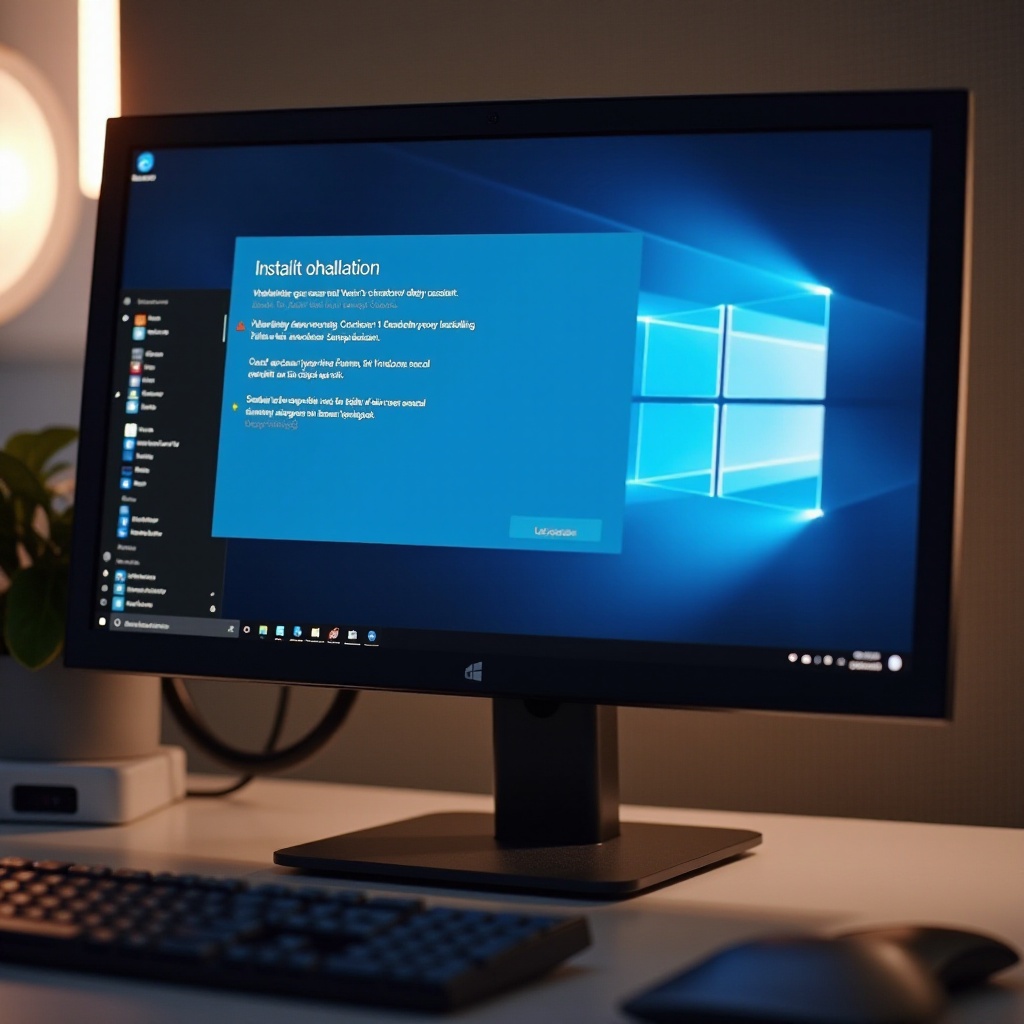
Během instalace Windows 11 společnost Microsoft doporučuje používat online účty, abyste mohli využívat služby jako OneDrive a synchronizační funkce. Nicméně je zde možnost zvolit místní účet, což je důležité pro ty, kteří upřednostňují své soukromí.
S účtem Microsoft uživatelé získávají bezproblémový přístup ke cloudovým službám a synchronizaci zařízení. Naopak místní účet nabízí soukromí tím, že nesynchronizuje vaše data na servery Microsoftu. Pochopení těchto možností je klíčové ještě před zahájením nastavení, což otevírá cestu pro přípravné kroky potřebné k udržení soukromí pomocí místního účtu.
Příprava na instalaci Windows 11
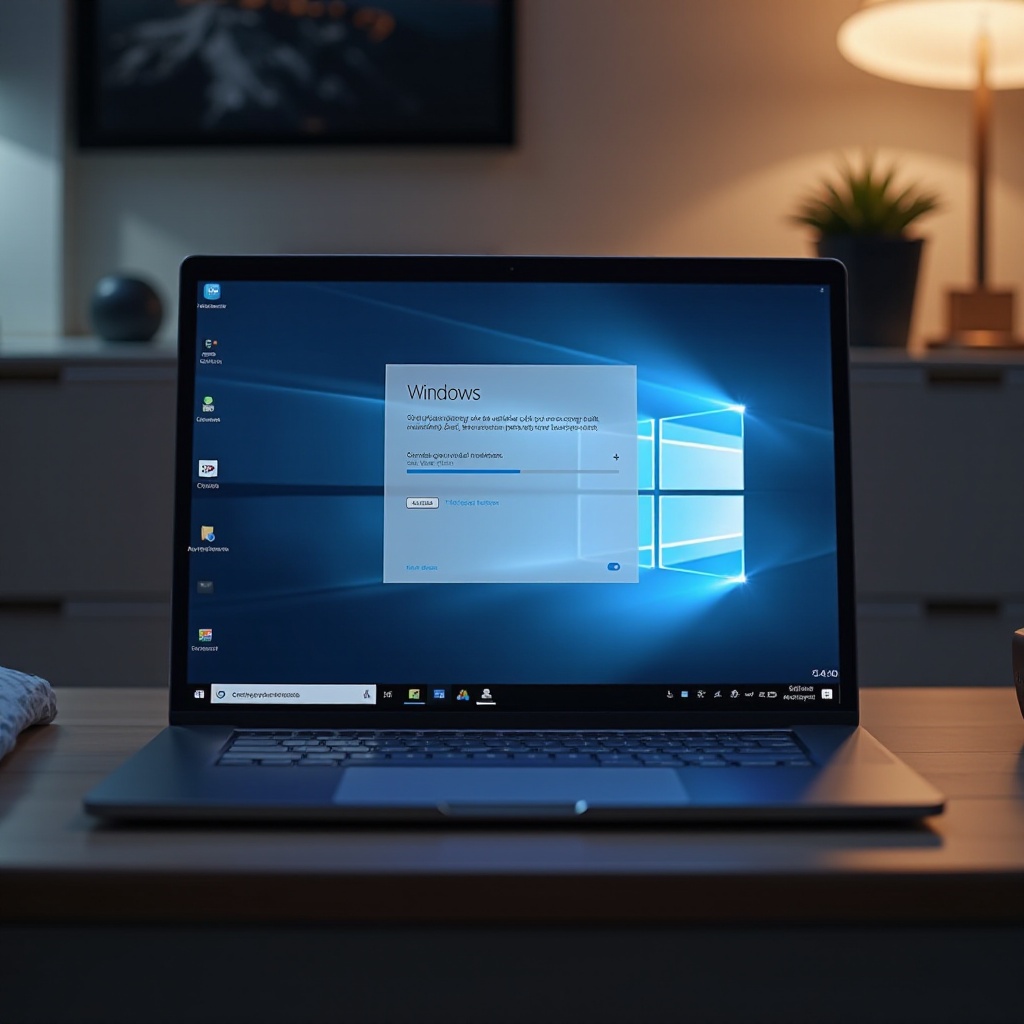
Před zahájením instalace připravte svůj systém, abyste zajistili, že vše proběhne hladce. Zde jsou zásadní přípravné kroky:
- Systémové požadavky a kompatibilita: Ověřte, zda váš počítač splňuje požadavky Windows 11 jako je TPM 2.0 a Secure Boot. Pro ověření kompatibility použijte nástroj Microsoft PC Health Check.
- Vytvoření bootovacího USB: Stáhněte si ISO Windows 11 z webu Microsoftu a vytvořte bootovací USB pomocí Rufus nebo nástroje Media Creation Tool.
- Zálohování dat: Chraňte svá data tím, že zálohujete důležité soubory na externí disk nebo do cloudové služby.
Jakmile jste připraveni, můžete začít s instalací se zaměřením na nastavení místního účtu.
Podrobný průvodce instalací Windows 11 bez účtu Microsoft
Tím, že budete sledovat tyto kroky, zajistíte hladké nastavení Windows 11 s místním účtem:
-
Zahájení instalace: Vložte bootovací USB a restartujte svůj počítač. Přístup k boot menu (obvykle stisknutím F12 nebo ESC) a spusťte z USB.
-
Odpojte se od internetu: Během instalace odpojte jakékoliv připojení k internetu vypnutím Wi-Fi nebo odpojením Ethernet kabelů.
-
Zvolte ‘Offline účet’: Při vyzvání k účtu Microsoft zvolte ‘Offline účet’ nebo ‘Omezené nastavení’ a pokračujte.
-
Dokončení nastavení s místním účtem: Pokračujte v nastavení místního účtu tím, že zadáte uživatelské jméno a heslo, a poté nakonfigurujte nastavení systému.
Tyto kroky pomohou uživatelům vytvořit místní účet, zajistit více soukromí a přizpůsobení, což efektivně přechází do běžných tipů na řešení problémů, pokud nastanou potíže.
Řešení běžných problémů s instalací
I při pečlivé přípravě se mohou objevit některé problémy. Zde je, jak se vypořádat s běžnými problémy:
-
Chybějící možnost ‘Offline účet’: Pokud se možnost offline neobjeví, ujistěte se, že jsou všechna připojení k internetu vypnutá, a zkuste to znovu.
-
Chyby při instalaci bez internetu: Mohou nastat chyby. Restartujte instalaci nebo použijte techniky příkazového řádku k obejití těchto chyb.
Překonání těchto překážek poskytuje hladší instalační zážitek, vedoucí k výhodám a omezením, které tato volba účtu představuje.
Výhody a nevýhody místního účtu
Místní účty mají specifické výhody a nevýhody:
-
Soukromí a kontrola: Užijte si vylepšené soukromí a kontrolu nad svými daty bez synchronizace do cloudu.
-
Omezení místního účtu: Nebudete mít automatický přístup k některým službám Microsoft a funkcím synchronizace v cloudu, které někteří uživatelé považují za cenné.
Být si vědom těchto kompromisů pomůže uživatelům rozhodnout se, zda nastavení místního účtu nejlépe vyhovuje jejich potřebám, což zakládá základy pro závěr.
Závěr
Instalace Windows 11 bez účtu Microsoft umožňuje uživatelům větší soukromí a kontrolu nad systémem. Poskytnuté kroky zajišťují, že uživatelé mohou efektivně spravovat svou instalaci a užívat si výhod místního účtu. Důkladná příprava a pochopení možností vede k uspokojivějšímu nastavení.
Nejčastější dotazy
Mohu po instalaci přepnout z místního účtu na účet Microsoft?
Ano, po vytvoření místního účtu můžete kdykoli přepnout na účet Microsoft prostřednictvím nabídky nastavení pro další služby.
Ovlivní používání místního účtu aktualizace softwaru?
Ne, aktualizace Windows budete dostávat, pokud bude váš systém připojen k internetu.
Je nutné mít připojení k internetu během nebo po nastavení?
I když to není nutné pro počáteční nastavení, připojení k internetu je vyžadováno pro některé funkce a aktualizace po instalaci.