26 Dec 2025
Post by Violet
Úvod
Připojení NVIDIA GPU k vašemu laptopu otevírá vzrušující možnosti pro zvýšený grafický výkon, ať už pro hraní her nebo profesionální aplikace. Pokud hledáte způsoby, jak vylepšit schopnosti vašeho laptopu, tento průvodce vám pomůže pochopit celý proces od začátku do konce, abyste co nejlépe využili nastavení externí GPU (eGPU).
Pochopení kompatibility
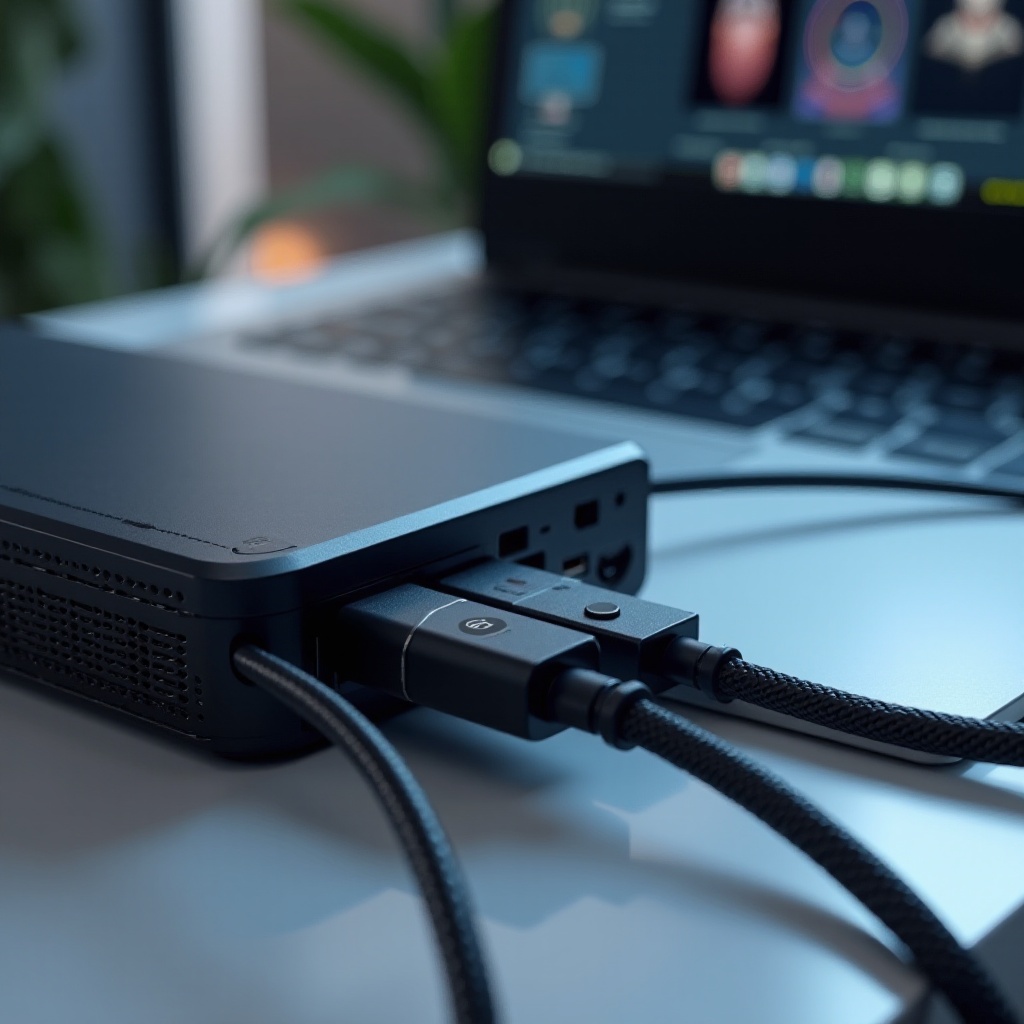
Před přechodem na jakékoliv hardwarové nastavení je klíčové zaměřit se na kompatibilitu. Zajištění, že váš laptop může podporovat externí NVIDIA GPU, je prvním krokem k úspěšnému připojení.
-
Porty laptopu: Thunderbolt 3 a 4: Většina kompatibilních laptopů disponuje porty Thunderbolt 3 nebo 4. Tyto porty jsou zásadní pro jejich vysokorychlostní přenos dat, který je nezbytný pro zpracování rozsáhlé výměny grafických dat mezi vaším laptopem a eGPU.
-
Systémové požadavky a nastavení BIOSu: Váš laptop musí splňovat specifické systémové požadavky pro práci s NVIDIA GPU. Zkontrolujte manuál vašeho laptopu nebo webové stránky výrobce pro detaily o kompatibilitě. V některých případech mohou být nezbytné aktualizace nebo změny BIOSu pro umožnění podpory eGPU.
Když je kompatibilita potvrzena, dalším krokem je shromáždění nezbytného hardwaru pro navázání připojení.
Nezbytný hardware a nástroje
Vybrat správný hardware a nástroje je klíčové pro hladký proces nastavení eGPU.
-
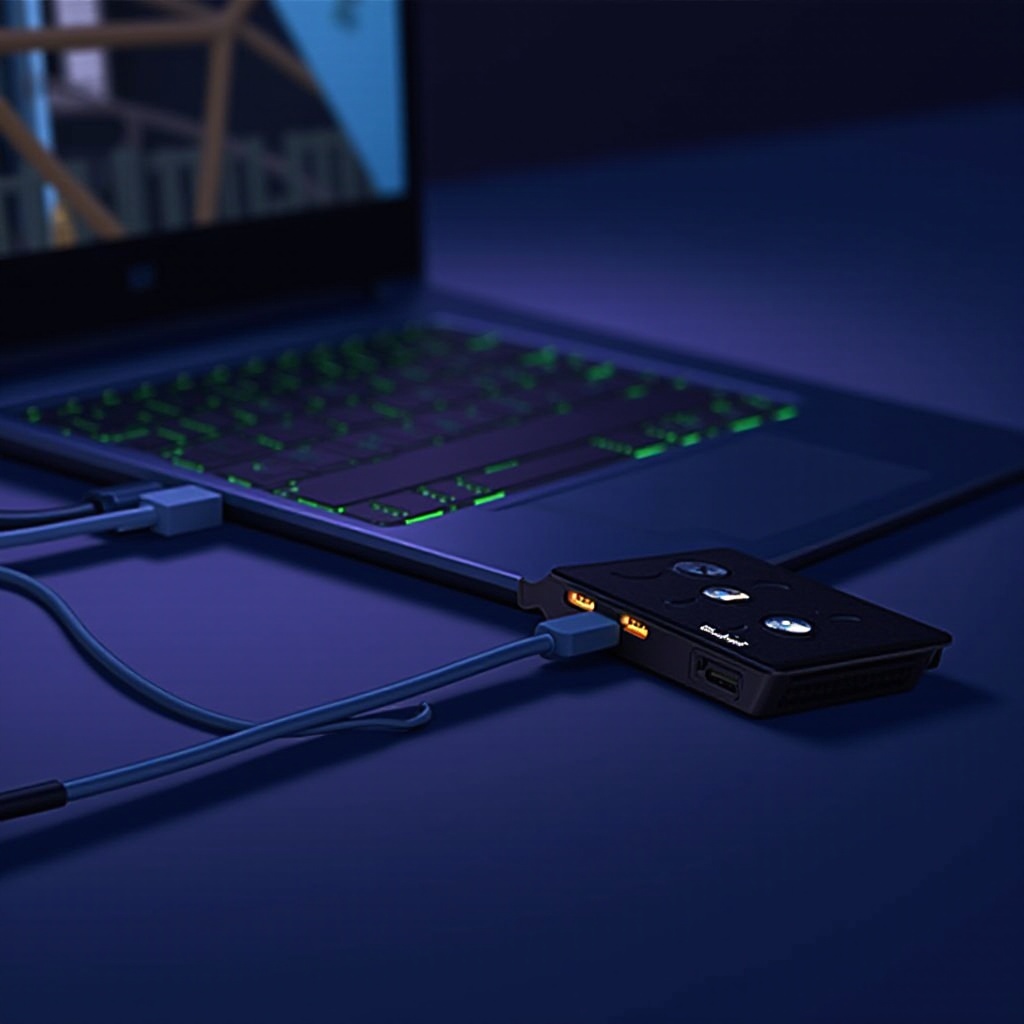
Výběr správného pouzdra pro eGPU: Pouzdro pro eGPU obsahuje vaši NVIDIA GPU a připojuje ji k vašemu laptopu. Vyberte pouzdro kompatibilní s vaším konkrétním modelem GPU s ohledem na funkce jako další porty, kapacita napájení a fyzické rozměry.
-
Potřebné kabely a konektory: Vhodný kabel Thunderbolt 3 nebo 4 je klíčový pro připojení vašeho laptopu k pouzdru eGPU. Ujistěte se, že vaše nastavení zahrnuje všechny potřebné napájecí a datové konektory pro váš specifický model NVIDIA GPU.
-
Instalace NVIDIA ovladačů: Instalace nejnovějších ovladačů NVIDIA je kritickým přípravným krokem. Tyto ovladače zajišťují, že váš laptop může efektivně komunikovat a využívat sílu eGPU.
Jakmile máte potřebný hardware a připravený software, jste připraveni pokračovat s procesem připojení.
Postup připojení krok za krokem
Navázání spojení mezi vaší NVIDIA GPU a vaším laptopem zahrnuje několik důležitých kroků:
-
Příprava vašeho laptopu a eGPU: Vypněte váš laptop a zajistěte, aby pouzdro eGPU bylo připojeno k zdroji napájení. Nainstalujte NVIDIA GPU do pouzdra eGPU podle pokynů výrobce.
-
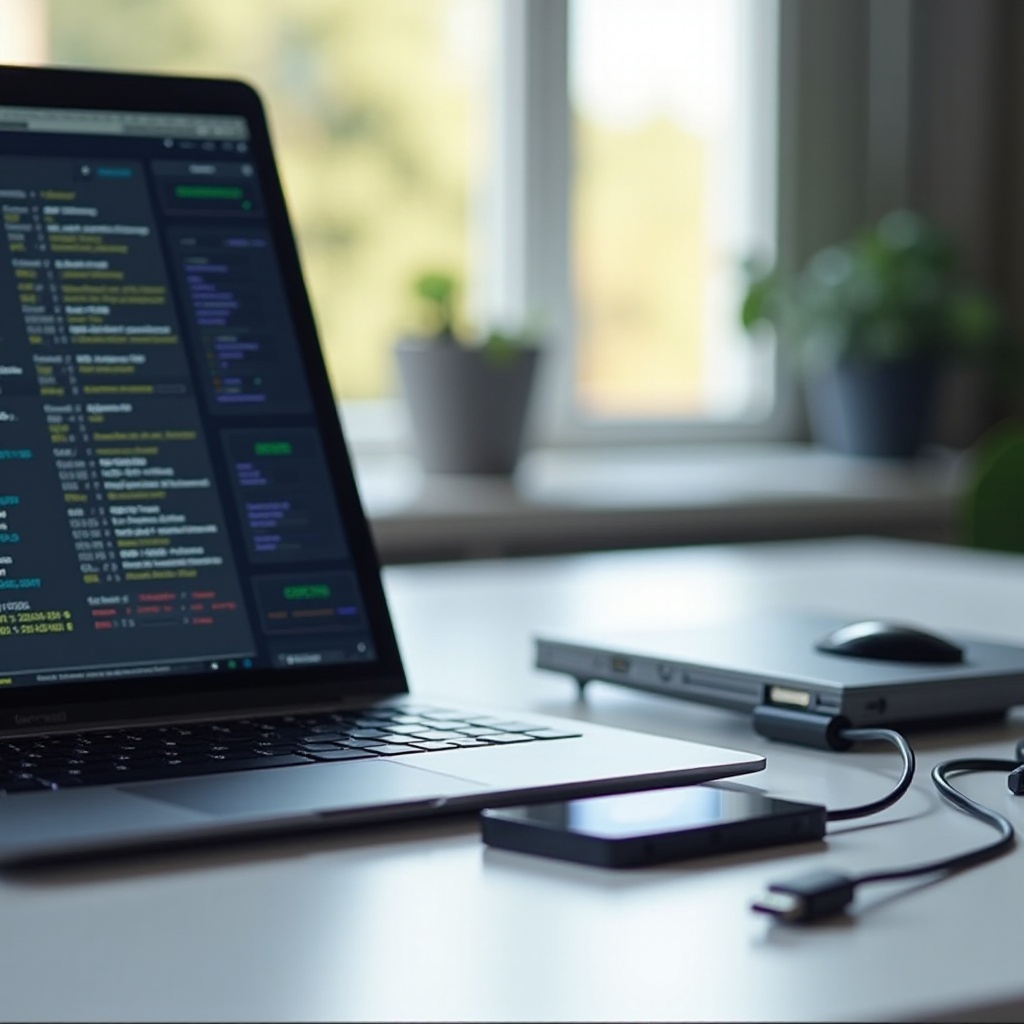
Navázání fyzického spojení: Použijte Thunderbolt kabel k bezpečnému připojení eGPU k vašemu laptopu. Bezpečné spojení zajišťuje stabilní výměnu dat mezi zařízeními.
-
Konfigurace softwarových nastavení: Po zapnutí by měl váš laptop detekovat nový hardware NVIDIA GPU. Použijte NVIDIA Control Panel k úpravě nastavení displeje a prioritizaci využití GPU pro úkony náročné na grafiku.
Po připojení a integraci GPU je důležité optimalizovat její výkon pro lepší výsledky.
Optimalizace výkonu
Pro optimální využití vaší NVIDIA GPU možná budete muset upravit její nastavení a prostředí.
-
Úprava nastavení displeje a grafiky: Přizpůsobte nastavení v NVIDIA Control Panel pro maximalizaci kvality displeje a renderování. Ujistěte se, že GPU je nastavena jako výchozí hardware pro náročné procesy.
-
Řízení spotřeby: Výkonné GPU mohou spotřebovávat značné množství energie. Sledujte nastavení napájení, aby se předešlo přehřátí a omezení výkonu. Během méně intenzivních úloh aktivujte úsporné režimy pro prodloužení životnosti vašeho hardwaru.
-
Udržování ovladačů v aktuálním stavu: Pravidelné aktualizace ovladačů NVIDIA jsou nezbytné. Takové aktualizace zlepšují kompatibilitu se softwarem a mohou výrazně zvýšit celkový výkon. Povolit automatické aktualizace nebo naplánovat kontroly na webových stránkách NVIDIA pro nejnovější vydání.
Tato optimalizační opatření zvýší výkon vaší eGPU, ale je také důležité být si vědom potenciálních problémů, které by mohly nastat.
Řešení běžných problémů
Řešit potenciální problémy předem zajišťuje, že vaše nastavení eGPU zůstane plynulé a efektivní.
-
Problémy s připojením a řešení: Pokud váš laptop nerozpozná eGPU, zkontrolujte všechna připojení. Ujistěte se, že je Thunderbolt kabel pevně zapojen a zvažte test s jiným kabelem. Dále ověřte, že pouzdro eGPU je zapnuté a GPU je správně vložena.
-
Výkonové úzké místa: Pokud narazíte na nedostatečný výkon, zavřete jakékoli zbytečné aplikace běžící na pozadí, které by mohly zatěžovat systémové zdroje. Přidělte GPU k zajištění více graficky náročných úkolů, pokud je to možné.
-
Řešení softwarových konfliktů: Konflikty s existujícími grafickými ovladači mohou narušovat výkon. Jelikož různí ovladači mohou způsobit problémy, odinstalujte zastaralé před instalací nových NVIDIA ovladačů, abyste předešli nekompatibilitě.
Řešením těchto problémů v počáteční fázi můžete udržet stabilní a efektivní nastavení eGPU.
Závěr
Vylepšení vašeho laptopu pomocí NVIDIA GPU přináší značné výhody, od zlepšení herních zážitků po zlepšení profesionálních pracovních postupů. Díky tomuto průvodci je nastavení a optimalizace eGPU jednodušší, což vám umožňuje maximálně využít potenciál vašeho počítače. Zůstaňte aktuální s nejnovějšími ovladači a připraveni na budoucí hardwarová vylepšení, abyste zajistili trvalé zlepšování výkonu.
Často kladené otázky
Mohu použít jakoukoli GPU NVIDIA s mým notebookem?
Ne všechny GPU jsou kompatibilní. Ověřte kompatibilitu na základě specifikací vašeho notebooku a dostupných portů.
Jaký výkonový zisk mohu očekávat?
Výkonnostní zisky se liší podle modelu GPU a notebooku, ale obvykle nabízejí významná zlepšení pro úlohy náročné na grafiku.
Je externí GPU sestava přenosná?
Ačkoli eGPU zvyšují výkon, jejich přenosnost je omezená kvůli dodatečným hardwarovým požadavkům, což je činí vhodnějšími pro stacionární sestavy.