18 Dec 2025
Post by Violet
Увод
Компјутери Alienware су познати по својим играчким могућностима и високом учинку, али проблеми са приказом могу бити разочаравајући. Када се систем укључи, али екран остаје празан, то може изгледати као значајан неуспех. Срећом, овај чест проблем обично има једноставна решења. Овај водич има за циљ да вам помогне да дијагностикујете узрок и понудите практичне кораке за брзо враћање екрана.
Идентификовање узрока
Да бисте ефикасно решили проблем, кључно је да утврдите да ли проблем потиче од хардвера или софтвера. Сваки има различите симптоме.
-
Проблеми са хардвером против софтвера: Проблеми са хардвером могу укључивати лабаве каблове, неисправну RAM меморију или отказане графичке картице, док се софтверски проблеми често односе на застареле драјвере или нетачна BIOS подешавања.
-
Уобичајени симптоми и показатељи: Обраћање пажње на звуке система, LED сигнале или трептаје може помоћи да се изолује област проблема.
Разумевање ових симптома припрема вас за процес решавања проблема, омогућавајући вам да приоритетизујете провере и максимизирате напоре у поправци.
Предконтроле
Пре него што пређете на детаљније дијагностике, једноставне провере понекад могу одмах решити проблем.
-
Обезбеђујући сигурне везе: Двапут проверите све кабловске везе, нарочито оне које воде ка мониторима и спољним уређајима, како бисте искључили лабаве или неисправне везе.
-
Провера напајања и индикаторских светала: Уверите се да је напајање стабилно и обратите пажњу на било какве недоследности у LED индикаторима које би могле указивати на дубље проблеме.
Када утврдите да је ово основно у реду, ако проблем и даље постоји, можете прећи на напредније дијагностике знајући да сте покрили најлакше основе.
Основни кораци за решавање проблема
Ако једноставне провере не исправе проблем, следећи корак подразумева мало сложеније приступе решавању проблема.
-
Поновно покретање и софт ресет: Поновно покретање уређаја може често решити привремене грешке. Искључите га потпуно пре поновног укључивања да проверите промене.
-
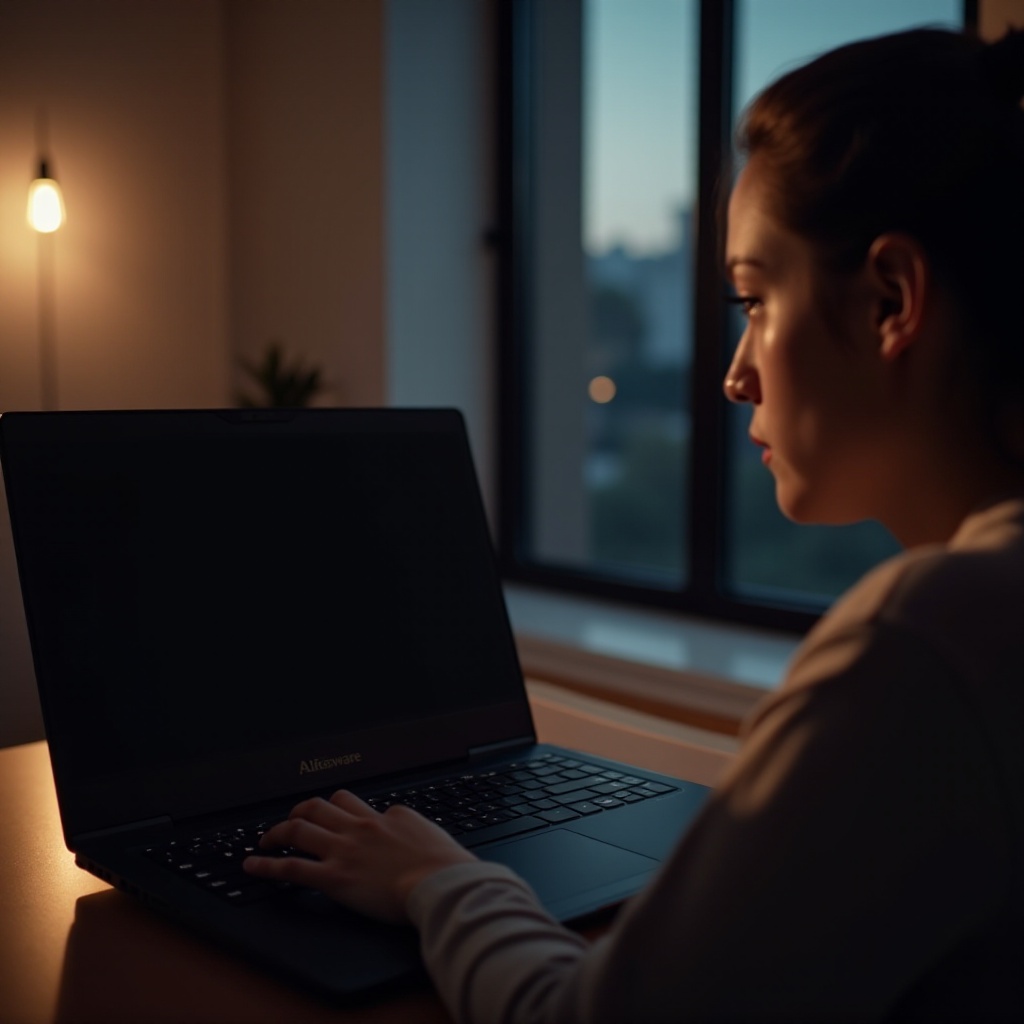
Тестирање на спољном монитору: Повежите се на спољни монитор. Ако спољни екран ради, проблем је вероватно у екрану лаптопа или унутрашњим подешавањима.
Ако ови напори не поправе екран, време је да се удубите у сложеније функције вашег уређаја.
Напредна хардверска дијагностика
Одређени упорни проблеми са приказом могу захтевати дубље испитивање хардверских компоненти.
-
Премештање и тестирање RAM меморије: Померање RAM меморије може решити проблем ако је неправилно постављена. Проверите да ли су сви RAM модули чврсто повезани.
-
Провера графичке картице и матичне плоче: Испитајте графичку картицу за проблеме и уверите се да је сигурно инсталирана. На сличан начин проверите матичну плочу да нема видљивих знакова оштећења или лабавих компоненти.
Ови напредни кораци циљају потенцијалне хардверске кварове који су чести кривци у проблемима са приказом, омогућавајући вам да искључите или потврдите озбиљније грешке.
Софтверска решења
У неким случајевима, софтверски поправци могу ефикасно решити проблеме са приказом као и хардверска решења.
-
Ажурирање графичких драјвера: Ажурирања драјвера су круцијална за решавање проблема са приказом. Користите други уређај да потражите најновије ажурирање за вашу графичку картицу и инсталирајте га.
-
Извршење ажурирања BIOS-а: Неправилно конфигурисан BIOS може довести до проблема при покретању. Пратите упутства произвођача да бисте безбедно ажурирали.
-
Процедура враћања система: Вратите свој систем на претходни датум када је радио добро користећи System Restore, што може поништити недавне штетне промене.
Када софтверска решења не успеју да обезбеде лек, можда ће бити потребна професионална помоћ да се обезбеди правилна дијагноза и поправка.
Када се консултовати са професионалцем
Понекад, упркос најбољим напорима, консултација са техничарем је неопходна, нарочито за сложене проблеме.
-
Сложени хардверски проблеми: Озбиљнији проблеми могу укључивати квар матичне плоче или унутрашње кварове који захтевају стручну пажњу.
-
Избор поуздане сервисне услуге: Изаберите овлашћени сервисни центар или поузданог техничара како бисте гарантовали да је проблем правилно идентификован и решен.
До сада, већина корисника је обично успела да реши своје проблеме са приказом. Ако не, професионална помоћ осигурава да ваш уређај добије бригу коју заслужује.
Закључак
Пратећи кораке из овог водича требало би значајно да повећате шансу за решавање проблема са приказом вашег Alienware-а. Од почетних провера до разумевања када је потребан професионални унос, сваки корак је дизајниран да методично дијагностикује и реши проблем. Упорност и пажљиво решавање проблема су кључни за враћање вашег уређаја у оптимално стање.
Često postavljana pitanja
Šta treba da uradim ako je moj Alienware monitor potpuno crn?
Prvo, proverite da li su sve veze sigurne i pokušajte sa eksternim monitorom. Ako radi, problem može biti sa integrisanim ekranom.
Kako mogu pristupiti BIOS-u ako moj ekran ne radi?
Koristite eksterni monitor ako je to potrebno. Ponovo pokrenite svoj Alienware i pritisnite taster F2 tokom pokretanja da pristupite BIOS-u.
Da li je vredno popravljati stari Alienware laptop sa problemima ekrana?
Razmislite o uključenom hardveru i stanju uređaja. Najbolje je konsultovati se sa profesionalcem za analizu troškova naspram zamene.